

Tipps & Tricks
Windows 8/8.1: Systembackup und Boot-Datenträger erstellen
Lösung: Doch, das geht noch. Windows 8.1 bietet nicht nur ein Sichern des «Dateiversionsverlaufs», sondern auch das Sichern eines Systemabbildes. Es gibt Unterschiede zwischen Windows 8 und Windows 8.1.
Windows 8.1: Öffnen Sie via Rechtsklick auf den Startknopf oder durch Eintippen auf der Metro-Startoberfläche die Systemsteuerung. Gehen Sie bei «System und Sicherheit» zu Sicherungskopien von Dateien mit dem Dateiversionsverlauf speichern. Klicken Sie in der linken Spalte unten auf Systemabbildsicherung. Aus unbekannten Gründen findet man die Funktion nämlich nicht, wenn man auf dem Startbildschirm direkt «Systemabbildsicherung» eintippt.
Bei Windows 8 hingegen starten Sie die Funktion so: Klicken Sie auf Start, tippen Sie Systemsteuerung ein und starten Sie sie. Klappen Sie oben in der Adresszeile den kleinen Abwärtspfeil auf und gehen Sie zu Alle Systemsteuerungselemente. Hier öffnen Sie Windows 7-Dateiwiederherstellung. In der linken Spalte gehts zu Systemabbild erstellen, dann folgen Sie dem Assistenten. Ein etwas kürzerer Weg, den Sie sich aber merken müssten: Drücken Sie Windowstaste+R, tippen Sie sdclt ein und drücken Sie Enter.
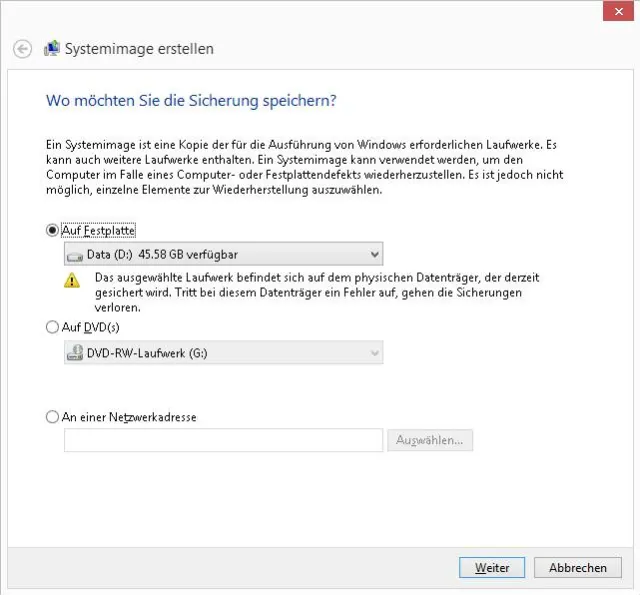
Nun lässt sich im neuen Fenster das Laufwerk auswählen, auf dem die Sicherung landen soll. Wie Windows im Screenshot korrekterweise warnt, sollten Sie das Abbild auf ein Laufwerk speichern, das nicht auf derselben Festplatte wie das zu sichernde System liegt.
Sicherungslaufwerk auswählen
Quelle: PCtipp.chWichtig: Aus einem solchen Image lassen sich keine einzelnen Dateien wiederherstellen. Für jenen Zweck ist stattdessen der Dateiversionsverlauf vorgesehen, siehe oberes Bild. Stellen Sie hierzu via Laufwerk auswählen ein möglichst ständig verfügbares Laufwerk ein und aktivieren Sie die automatische Sicherung über die Einschalten-Schaltfläche. So gesicherte Daten lassen sich auch aus dem Dialogfenster Dateiversionsverlauf wiederherstellen. Benutzen Sie hierzu in der linken Spalte den Punkt Persönliche Dateien wiederherstellen.
Reparaturdatenträger: Zum Erstellen des bootfähigen Reparaturdatenträgers öffnen Sie die Startoberfläche oder drücken Windowstaste+R. Tippen Sie recoverydrive.exe ein und drücken Sie Enter. Jetzt startet der Assistent, der Sie durch den Vorgang führt. Sie brauchen einen leeren CD/DVD-Rohling oder einen leeren mindestens 512 MB grossen USB-Stick. (PCtipp-Forum)









Kommentare