
Anzeige
Anzeige
Anzeige
Lesedauer 3 Min.

Windows 7/Windows 10: Ordner separat an Taskleiste anheften
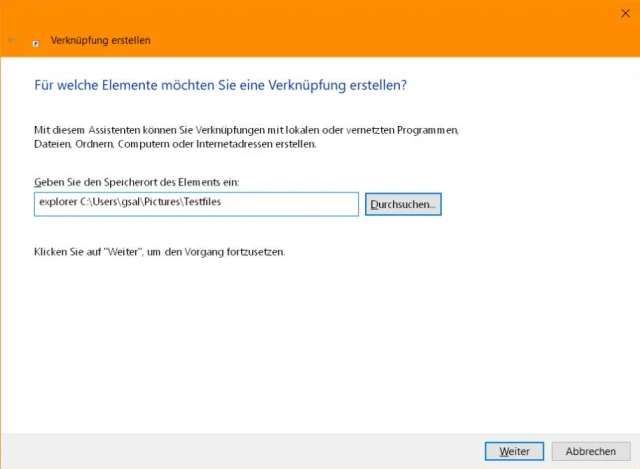
Beim Verknüpfen von Ordnern in der Taskleiste werden die stets ans Explorer-Icon angeheftet. Wie aber bekommen Sie separate Ordnerverknüpfungen hinein?

Die leicht angepasste Befehlszeile

© Quelle: PCtipp.ch

Das Verknüpfen von Apps und Programmen in der Taskleiste ist ja kein Problem: Programm oder App starten, Rechtsklick aufs Icon in der Taskleiste, gefolgt von An Taskleiste anheften. Aber bei häufig gebrauchten Ordnern ist das nicht so einfach. Die sollen Sie nämlich nicht direkt in der Taskleiste anheften, sondern ans Icon des Windows-Explorers. Aber was, wenn Sie trotzdem eine direkte bzw. separate Verknüpfung zu einem Ordner in der Taskleiste wollen? Folgendes klappt in allen gängigen Windows-Versionen von Windows 7 bis Windows 10.

Lösung: Klicken Sie mit rechts auf den Desktop und gehen Sie im Kontextmenü zu Neu/Verknüpfung. Klicken oder tippen Sie bei «Speicherort» auf Durchsuchen und navigieren Sie zum Ordner, den Sie gerne verknüpfen wollen. Übernehmen Sie den. Im Feld steht nun der Pfad zu diesem Ordner (z.B. C:\Users\gsal\Pictures\Testfiles). Wichtig: Setzen Sie jetzt den Cursor vor den Pfad, also ganz an den Anfang der Eingabezeile. Tippen Sie hier das Wort explorer ein, gefolgt von einem Leerzeichen. Die Zeile sieht danach etwa so aus:

explorer C:\Users\gsal\Pictures\Testfiles.

Die leicht angepasste Befehlszeile

© Quelle: PCtipp.ch

Klicken Sie auf Weiter. Tippen Sie als Namen für die Verknüpfung etwas Sinnvolles ein und klicken Sie auf Fertigstellen. Windows verpasst dieser Verknüpfung das Icon des Windows-Explorers. Damit das später in Ihrer Taskleiste nicht zu Verwechslungen führt, spendieren Sie ihr ein hübscheres Icon: ein Rechtsklick auf die Verknüpfung, gefolgt von Eigenschaften. Im Reiter Verknüpfung klicken Sie auf Anderes Symbol. Falls Ihnen unter den paar Icons, die Windows Ihnen hier vorschlägt, keines gefällt, klicken Sie auf Durchsuchen. Im Ordner C:\Windows\System32 liegt die Datei imageres.dll, die viel mehr und viel hübschere Symbole enthält. Wählen Sie eins aus und klicken Sie auf OK.

Jetzt schieben Sie das Icon entweder per Maus direkt an den gewünschten Platz in der Taskleiste oder Sie klicken mit rechts drauf und wählen An Taskleiste anheften.


Kommentare

Windows Apps Betriebssysteme Datenverwaltung Kummerkasten PC Software Windows 10 Zubehör Windows & PC Smartphone & Apps Software & Tools
Anzeige
Anzeige

Neueste Beiträge

Videos zum Test vom Mähroboter Mova LiDAX Ultra 1000
Der PCtipp hat den Mähroboter Mova LiDAX Ultra 1000 einem ausführlichen Test unterzogen. Hier noch zwei Videos dazu.
2 Minuten
11. Jun 2026
PC-Maus
Im Test – Logitech Mobi Fold
Nach dem Klapp-Handy kommt die faltbare Maus. Logitechs Mobi Fold soll der ideale Begleiter für unterwegs sein. Ob das alles nur grosse Klappe ist oder auch was dahintersteckt, verrät unser Test.
3 Minuten
12. Jun 2026
Digitalstudie: Junge Nutzer wollen weniger online sein
Die Deutschen verbringen weiterhin mehr als 67 Stunden pro Woche im Internet. Vor allem bei den unter 40-Jährigen zeichnet sich jedoch ein gegenläufiger Trend ab: Viele wollen ihre Online-Zeit bewusst reduzieren, insbesondere bei Social Media und Messenger-Diensten.
3 Minuten
11. Jun 2026

Das könnte Sie auch interessieren

Tipps & Tricks
Schweizer Handy-Nummer: So finden Sie sie heraus
Wenn man einen Kollegen oder einen Firmenkontakt sucht und nicht an seine Handy-Nummer herankommt, hilft manchmal ein einfacher Google-Suchtrick.
3 Minuten
29. Jan 2019
Outlook-Tipps
Das neue Outlook
Microsoft hat seine beliebte E-Mail- und Organisations-Software Outlook komplett überarbeitet. Wir zeigen Ihnen Schritt für Schritt, wie Sie die neue Version einrichten, bedienen und optimal auf Ihre Bedürfnisse anpassen.
9 Minuten
10. Apr 2024
PDF-Tipps
Kostenlose PDF-Tools im Überblick
Das Portable Document Format, kurz PDF, eignet sich ideal zur Weitergabe und Archivierung von Dokumenten. Einmal erstellte PDFs nachträglich zu bearbeiten, ist allerdings nicht ganz so einfach. Diese kostenlosen PDF-Tools lösen das Problem.
8 Minuten
27. Mai 2026
Anzeige
Anzeige
Anzeige
Anzeige
Anzeige
Anzeige

Kommentare





