


Zugriffsschutz
Windows 11: USB-Stick mit BitLocker verschlüsseln
Sie haben einen USB-Stick, auf dem vertrauliche Dateien liegen. Sie können den Stick unter Windows mittels Bitlocker verschlüsseln. So lassen sich die Daten darauf nur mit dem richtigen Passwort wieder entschlüseln und öffnen.
Wir zeigen es am Beispiel von Windows 11 Pro. Stöpseln Sie den Stick ein und legen Sie darauf die gewünschten Daten ab.
Öffnen Sie die Systemsteuerung, gehen Sie darin zu System und Sicherheit/Bitlocker-Laufwerksverschlüsselung. Klicken Sie darin unterhalb von Wechseldatenträger - BitLocker To Go auf den Namen des Sticks mit dem Zusatz «BitLocker deaktiviert». Benutzen Sie hier BitLocker aktivieren.
Alternativ kann BitLocker auch über den Datei-Explorer aktiviert werden (Rechtsklick auf das Laufwerk > „BitLocker aktivieren“) oder über „Einstellungen“ > „Speicher“ > „Erweiterte Speichereinstellungen“ > „Datenträger & Volumes“.

Hier gehts zum Aktivieren von BitLocker für den USB-Stick
Quelle: PCtipp.chEin neues Fenster meldet, dass BitLocker gestartet werde. Das kann ein paar Sekunden dauern. Aktivieren Sie Kennwort zum Entsperren des Laufwerks verwenden und geben Sie zweimal dasselbe gute Kennwort ein, das Sie sich aber gut merken müssen. Ohne dieses Kennwort bekommt niemand Zugriff auf den Stick! Wir nehmen für den Testzweck einfach bitlockertest. Klicken Sie auf Weiter.
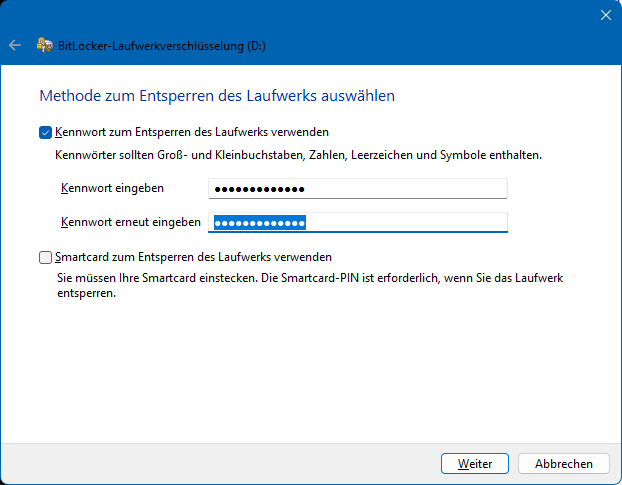
Geben Sie ein Kennwort ein. Es darf und sollte sogar durchaus ein anderes sein als jenes, das Sie für Windows verwenden
Quelle: PCtipp.chAls Nächstes will Windows sicherstellen, dass Sie sich auf den möglichen Verlust Ihres Schlüssels vorbereiten. Wählen Sie Wiederherstellungsschlüssel drucken. Drucken Sie den Schlüssel aus und verwahren Sie das Blatt an einem sicheren Platz. Ist dies erledigt, klicken Sie auf Weiter. Bei diesem hier gesicherten Schlüssel handelt es sich übrigens nicht um das Kennwort, sondern quasi um die Kombination aus dem privaten und öffentlichen Schlüssel, den Windows fürs Verschlüsseln des Sticks benutzt.

Nach dem Sichern des Schlüssels klicken Sie auf Weiter
Quelle: PCtipp.chWindows kann nun entweder den gesamten Datenträger verschlüsseln oder nur den verwendeten Platz. Falls Sie auf Nummer sicher gehen wollen, greifen Sie zu Gesamtes Laufwerk verschlüsseln. Klicken Sie auf Weiter. Als Nächstes fragt Windows nach dem Verschlüsselungsmodus. Da es ein Laufwerk ist, das Sie von diesem Gerät entfernen und an einem anderem benutzen wollen, greifen Sie eher zu Kompatibler Modus. Klicken Sie abermals auf Weiter und auf Verschlüsselung starten.
Wichtig: In der Systemsteuerung wird jetzt angezeigt, das Gerät sei verschlüsselt. Aber der Vorgang dauert in Wahrheit recht lange. Darum ist die Verschlüsselung oft keine Frage von wenigen Sekunden, sondern je nach Grösse und Datenmenge eine von mehreren Minuten bis sogar Stunden. In einer Eingabeaufforderung, die Sie mit Admin-Rechten starten, können Sie den Fortschritt mit dem Befehl manage-bde -status prüfen, siehe auch diesen Artikel.
Lassen Sie den Stick drin, bis manage-bde -status Ihnen für diesen Datenträger die 100% meldet.
Sobald alle Programme geschlossen sind, die auf den Stick zugreifen, können Sie den Stick auf üblichem Weg (allenfalls mit der Auswerfen-Funktion) von diesem PC entfernen.
An anderem PC benutzen
Stöpseln Sie den Stick an einem anderen Windows-PC oder -Notebook ein, meldet jenes zum einen, auf das Laufwerk könne nicht zugegriffen werden. Ausserdem erscheint unten rechts ein Pop-up mit dem Angebot, das Laufwerk (hier: «E:») zu entsperren.

Auf das Laufwerk kann nicht zugegriffen werden
Quelle: PCtipp.chKlicken Sie das Pop-up an. Falls Sie den Zeitpunkt verpasst haben, macht das nichts. Öffnen Sie den Datei-Explorer und doppelklicken Sie dort aufs Laufwerk, können Sie das Kennwort ebenfalls eingeben.
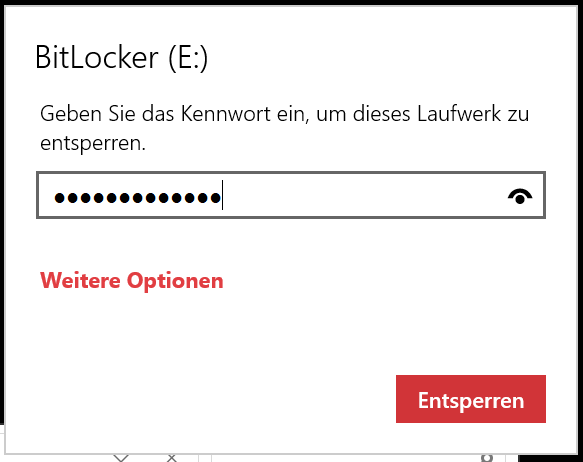
Geben Sie das Kennwort ein, das Sie beim Verschlüsseln benutzt haben
Quelle: PCtipp.chAb sofort haben Sie Zugriff auf den Stick und können Dateien lesen und schreiben.








Kommentare