

Für Ihren Test-PC
Windows 11 auf nicht-unterstützter Hardware installieren
Disclaimer: Mehr zum Thema erfahren Sie auch in der neuen Print-Ausgabe und im Epaper des PCtipp.
Der Support für Windows 10 läuft zwar erst am 14. Oktober 2025 aus. Aber vielleicht finden Sie dennoch, es werde langsam Zeit, sich die Sache mit Windows 11 einmal anzuschauen.
Steht bei Ihnen noch ein PC oder Notebook herum, auf dem Sie Windows 11 ausprobieren wollen? Windows 11 hat bestimmte Systemanforderungen, ohne die sich Windows 11 nicht installieren lässt, obwohl das Gerät eigentlich schnell genug wäre. Welche Anforderungen dies sind, lesen Sie hier.
So ist beispielsweise ein aktives TPM (Trusted Platform Module) gefordert. Dies ist ein Chip, der sicheres Anmelden erlaubt. Ferner gibts auch eine Reihe von Prozessoren, die unterstützt werden, während andere, ähnlich leistungsfähige, seitens Microsoft aussen vor bleiben. Wenn Ihr Rechner eines der Kriterien nicht erfüllt, wird der Upgradeversuch mit einer entsprechenden Meldung scheitern.
Dennoch hat Microsoft eine Art Hintertür eingebaut. Wenn Sie diese verwenden, lässt Windows 11 bei der Installation sowohl den Prozessor als auch TPM ausser Acht, womit sich ein Windows 10 meistens trotzdem auf ein Windows 11 upgraden lässt.
Aufgepasst! Wir empfehlen dies ausschliesslich fortgeschrittenen Nutzerinnen und Nutzern, die grundsätzlich wissen, wie eine Windows-Installation abläuft und die sich bei Problemen zu helfen wissen. Ausserdem raten wir auch diesen davon ab, dies auf einem Produktivsystem durchzuführen, sprich: auf einem, das Sie für wichtige Aufgaben nutzen. Wenn bei Ihnen aber ein Windows-10-Computer mehr oder weniger ungenutzt herumsteht, den Sie für solche Tests verwenden wollen: Bitte schön, probieren Sies! Es kann aber sein, dass Fehler auftreten oder Microsoft von heute auf morgen beschliesst, für die nicht-unterstützten Geräte keine Updates mehr auszuliefern. Auch wenn die auf dem Rechner liegenden Daten sich normalerweise behalten lassen, erstellen Sie von jenen, die Sie noch brauchen, eine Datensicherung.
Wir beschreiben es nachfolgend kurz anhand eines Windows-10-Systems, das Sie mittels einer Windows-11-ISO-Datei auf Windows 11 upgraden.
Registry-Eintrag anpassen
Starten Sie via Ctrl+R (Strg+R) und Eintippen von regedit den Registrierungseditor. Navigieren Sie zu diesem Schlüssel HKEY_LOCAL_MACHINE\SYSTEM\Setup\MoSetup. Im rechten Fensterteil erstellen Sie mittels Rechtsklick auf eine freie Stelle einen neuen DWORD-Wert (32 Bit) (auch auf 64-Bit-Systemen) und benennen Sie ihn exakt so, ohne Leerzeichen: AllowUpgradesWithUnsupportedTPMOrCPU. Doppelklicken Sie den neuen Eintrag und verpassen Sie ihm den Wert 1.
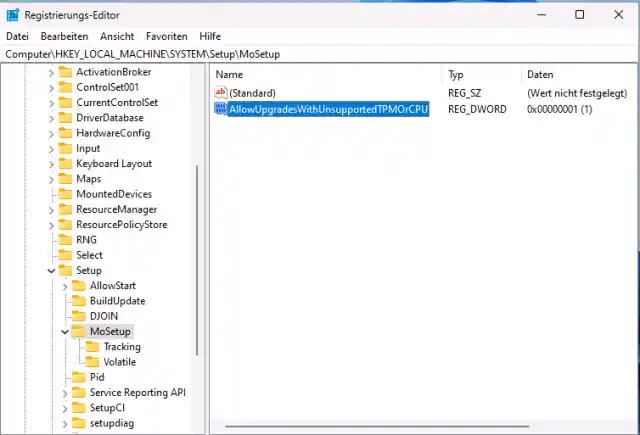
Mit diesem Registry-Eintrag ignoriert Windows 11 sowohl den Prozessor als auch den TPM-Chip
Quelle: PCtipp.chISO-Datei herunterladen
Surfen Sie zu https://www.microsoft.com/de-de/software-download/windows11. Im Abschnitt «Herunterladen eines Windows 11-Datenträgerimages (ISO)» wählen Sie die Windows-11 «multi-edition ISO». Die sollte bei der Installation automatisch merken, ob es sich bei Ihrem jetzigen Windows 10 um eine Home- oder Pro-Version handelt. Sie wird Windows 11 damit in der gleichen Variante installieren. Ein Umstieg (etwa von Home auf Pro) ist ohne Kauf eines Lizenzschlüssels nicht möglich.
Installation starten
Ist die ISO-Datei heruntergeladen, klicken Sie mit rechts drauf und wählen Sie Bereitstellen. Dies öffnet die ISO-Datei, als wäre sie ein separates Laufwerk.
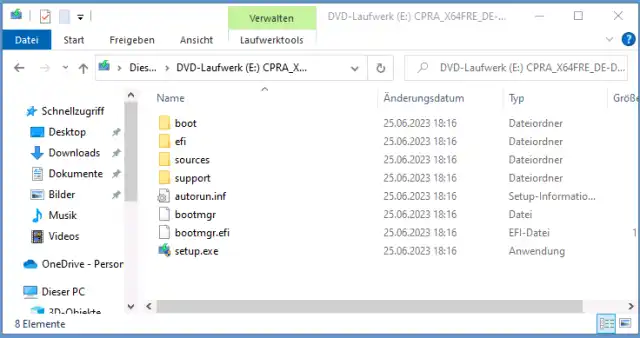
Die ISO-Datei ist als Laufwerk eingehängt
Quelle: PCtipp.chHier finden Sie jetzt die Setup.exe-Datei, die Sie doppelklicken können, um die Installation zu starten. Lassen Sie sich vom Assistenten durch die Installation führen. Der Rest sollte für erfahrene Nutzerinnen und Nutzer einigermassen selbsterklärend sein. (PCtipp-Forum)










Kommentare