

KI-Copilot aktivieren
Windows 11: Mit diesem Trick KI-Copilot aktivieren – so gehts
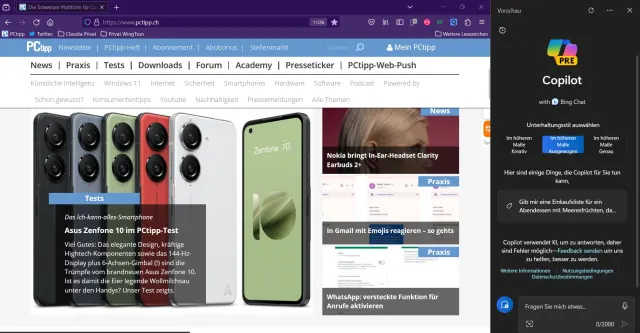
Das Update für Windows 11 ist seit Anfang Monat verfügbar. Das kumulative Update Windows 11 (23H2) enthält neue Funktionen und neue Erweiterungen. Darunter sind Copilot in Windows (KI-Assistent), die Inbox-Apps wie Paint, Snipping Tool, Fotos oder Clipchamp werden mit KI-Funktionen aktualisiert, die laut Microsoft für die digitale Erstellung optimiert sind, und die Verwendung von Windows Backup soll einfacher als je zuvor sein.
Aktivierung in Europa verzögert sich
Doch momentan gibt es eine Verzögerung. In Europa wird der Copilot wohl erst 2024 auf Windows-Rechner finden. Genauer: Der Digital Market Act (DMA) verzögert in der Europäischen Union die Einführung. Gegenüber Dr. Windows meinte Microsoft auf Anfrage, dass der Copilot im «Europäischen Wirtschaftsraum (EWR) online geht, sobald wir einen Dienst bereitstellen können, der den EWR-Regeln entspricht.».
Voraussetzungen

Hier finden Sie Ihre-Windows 11-Build-Nummer
Quelle: Screenshot/PCtipp.chBis der Windows Copilot offiziell startet, können Nutzerinnen und Nutzer ihn mit einem Trick in der Schweiz (oder Deutschland) schon jetzt aktivieren. Dies setzt jedoch voraus, dass Windows 11 bereits das seit September 2023 verfügbare Update erhalten hat (Build-Nummer 22621.2361 oder höher).
So prüfen Sie, welche Build-Nummer Ihre Windows-11-Version hat: Drücken Sie die Windowstaste + R. um das Ausführen-Fenster zu öffnen. Tippen Sie winver ein und drücken die Enter-Taste.
Wie der Trick für die Aktivierung funktioniert, ist auf der nächsten Seite beschrieben.
Windows 11: KI-Copilot aktivieren - so gehts
Windows 11: KI-Copilot aktivieren - der einfache Weg
- Öffnen Sie das Ausführen-Fenster (erneut) mit der Tastenkombi Windows-Taste + R.
- Geben Sie folgenden Befehl ein und drücken dann die Enter-Taste:
microsoft-edge://?ux=copilot&tcp=1&source=taskbar
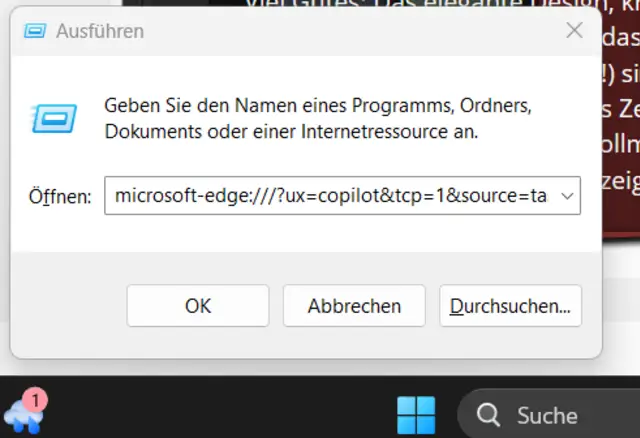
Ausführen-Fenster
Quelle: Screenshot/PCtipp.ch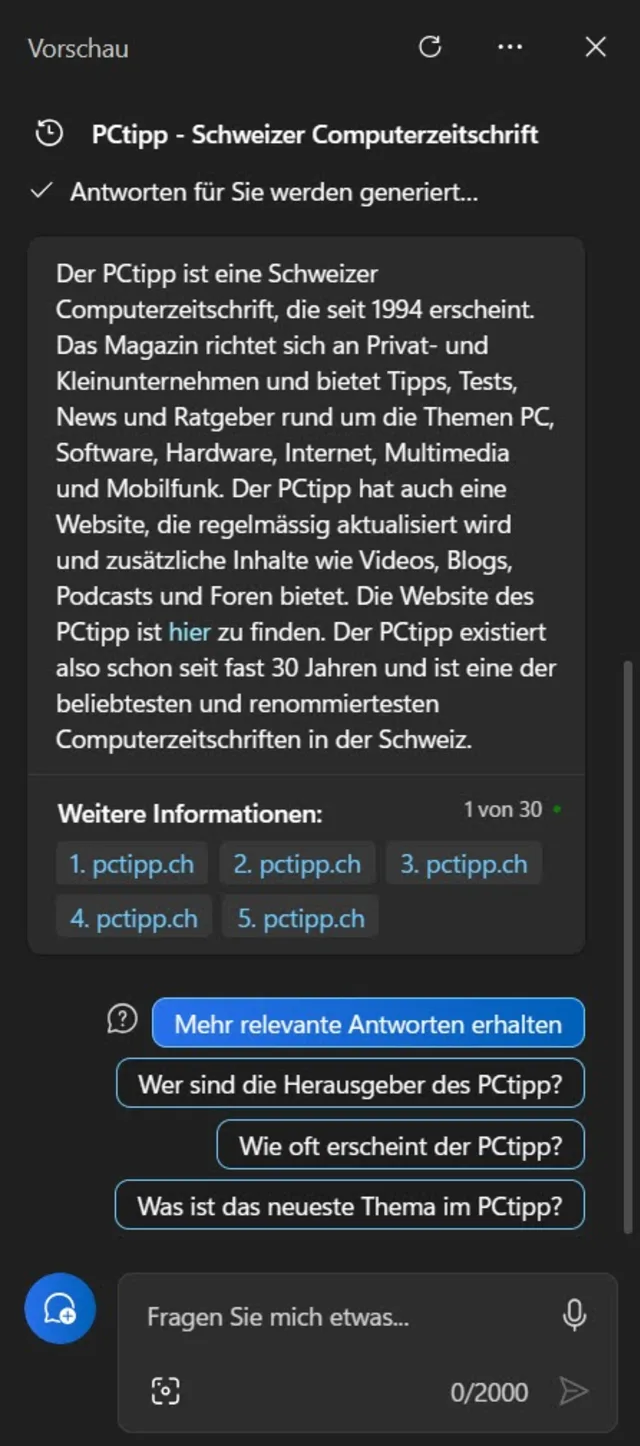
Das erstePCtipp-Heft erschien 1995. 2020 feierte das Computermagazin 25-Jahre-Jubiläum. Abonnentinnen und Abonnenten finden diese Sonderausgabe imHeft 8/2020
Quelle: Screenshot/PCtipp.chJetzt kann es losgehen.
Hinweis: Dies wurde mit einem Windows-11-Pro (23H2) durchgeführt.
Falls es nicht funktioniert
1. Aktivieren Sie das Windows-Insider-Programm auf Ihrem Windows-11-Laptop/-PC. Klicken Sie auf Jetzt anmelden, lesen die Bedingungen, haken an, dass Sie die Vereinbarungsbedingungen akzeptieren und klicken dann auf Jetzt registrieren.
2. Klicken sie auf Mit dem Flighting beginnen. Sie wählen den Beta-Kanal aus, um das Update über die Windwos-Update-Funktion herunterladen zu können. Alternativ öffnen Sie die Einstellungen, gehen zu Windows Update und klicken auf Nach Updates suchen.
3. Sollte es nicht klappen, können Sie auch eine Windows Insider Preview ISO herunterladen, um zu beginnen.
4. Folgen Sie nun den etwas weiter oben erklärten Schritte 1-4 (bei der einfache Weg).
Wie Sie den KI-Copilot nur im Browser Microsoft Edge verwenden, haben wir hier erklärt.











Kommentare