
Anzeige
Anzeige
Anzeige
Lesedauer 3 Min.

Windows 11: Mausverhalten bei zwei verschieden grossen Bildschirmen anpassen
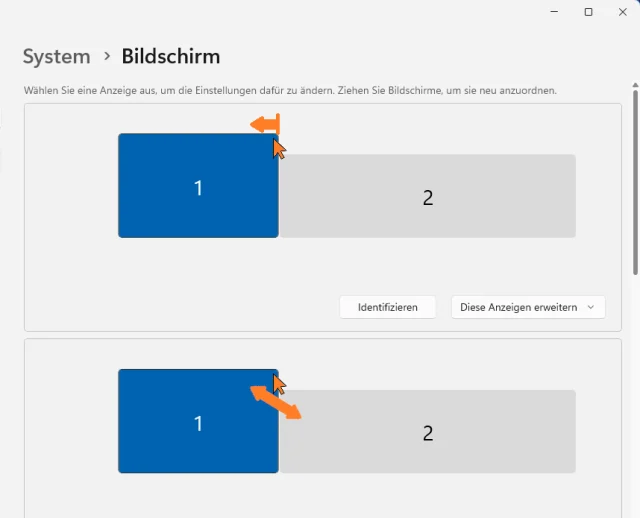
Wenn Ihr Mauszeiger beim grösseren von zwei Bildschirmen in der oberen oder unteren Ecke angelangt, soll er dann zum benachbarten Bildschirm wechseln – oder gerade nicht? So legen Sie es fest.

Soll die Maus in der oberen rechten Ecke des grösseren Monitors an eine Art Wand stossen oder soll sie direkt zum oberen linken Bereich des kleineren Monitors wechseln?

© (Quelle: PCtipp.ch)

Immer noch aktuell: Besonders bei der Arbeit mit Notebooks ist nebst dem Laptop-eigenen Display oft noch ein zweiter Monitor im Spiel. Häufig haben die Displays verschiedene Auflösungen. Das hat zur Folge, dass diese nicht komplett nahtlos aneinander anschliessen und dass Sie eine Entscheidung treffen müssen: Was soll passieren, wenn Sie beim höheren Display mit der Maus eine Ecke treffen? Soll die Maus auf dem grösseren Display bleiben oder auf den benachbarten, niedrigeren Bildschirm wechseln?

Windows 11 kann beides, aber Sie müssen ihm mitteilen, welche Variante Ihnen lieber ist.

Zuerst zum Wichtigsten: Öffnen Sie die Einstellungen-App und gehen Sie via System zu Bildschirm. Erstens können Sie die symbolisch dargestellten Displays hier per Maus verschieben. Steht Bildschirm 1 nicht links, sondern rechts der 2, ziehen Sie ihn einfach per Maus auf die andere Seite. Und zweitens: Wenn die beiden auflösungstechnisch verschieden hoch sind, können Sie die beiden ebenfalls per Maus hoch- oder runterziehen, damit die beiden entweder bei der oberen oder unteren Ecke bündig werden.

Lösung: Ist die eine Anzeige höher? Legen Sie fest, was Windows tun soll, wenn Sie per Maus den Bereich treffen, der über oder unter dem benachbarten Bildschirm liegt. Klappen Sie unterhalb der schematischen Monitor-Darstellung das Menü via Winkelsymbol auf. Darin finden Sie eine Option Einfache Cursorbewegung zwischen Anzeigen.

Ist sie aktiv, wechselt die Maus z. B. vom oberen rechten Bereich des grösseren Bildschirms direkt in den oberen linken Bereich des kleineren, sobald Ihr Mauszeiger dort den Rand berührt.

Wollen Sie hingegen, dass Windows dort eine Art «Wand» errichtet, sodass der Mauszeiger den Bildschirm in diesem Bereich nicht wechselt? Dann deaktivieren Sie die Option.
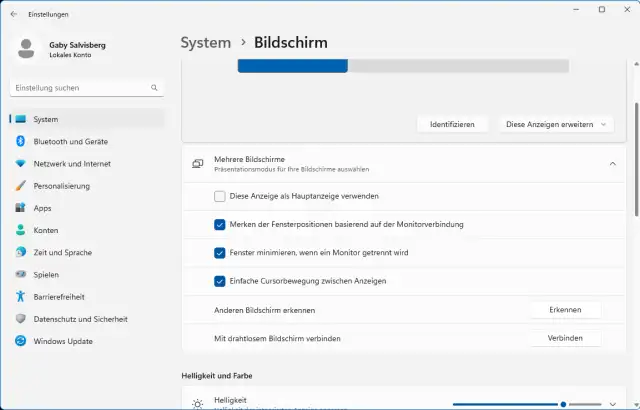
Aktivieren oder deaktivieren Sie je nach Wunsch die Option «Einfache Cursorbewegung zwischen Anzeigen»

© Quelle: PCtipp.ch

Kommentare

Monitore Windows Windows 11 Windows & PC
Anzeige
Anzeige

Neueste Beiträge

Digitalstudie: Junge Nutzer wollen weniger online sein
Die Deutschen verbringen weiterhin mehr als 67 Stunden pro Woche im Internet. Vor allem bei den unter 40-Jährigen zeichnet sich jedoch ein gegenläufiger Trend ab: Viele wollen ihre Online-Zeit bewusst reduzieren, insbesondere bei Social Media und Messenger-Diensten.
3 Minuten
11. Jun 2026
Prüfung des Einsatzes von Linked Data Services
Linked Data Service (LINDAS) ist eine IT-Dienstleistung des Bundesarchivs (BAR). Mit LINDAS können Bund, Kantone und Gemeinden frei verfügbare, sogenannte offene Verwaltungsdaten (Open Government Data – OGD) vernetzen und publizieren.
2 Minuten
11. Jun 2026
PC-Maus
Im Test – Logitech Mobi Fold
Nach dem Klapp-Handy kommt die faltbare Maus. Logitechs Mobi Fold soll der ideale Begleiter für unterwegs sein. Ob das alles nur grosse Klappe ist oder auch was dahintersteckt, verrät unser Test.
3 Minuten
12. Jun 2026

Das könnte Sie auch interessieren

Tipps & Tricks
Schweizer Handy-Nummer: So finden Sie sie heraus
Wenn man einen Kollegen oder einen Firmenkontakt sucht und nicht an seine Handy-Nummer herankommt, hilft manchmal ein einfacher Google-Suchtrick.
3 Minuten
29. Jan 2019
Outlook-Tipps
Das neue Outlook
Microsoft hat seine beliebte E-Mail- und Organisations-Software Outlook komplett überarbeitet. Wir zeigen Ihnen Schritt für Schritt, wie Sie die neue Version einrichten, bedienen und optimal auf Ihre Bedürfnisse anpassen.
9 Minuten
10. Apr 2024
PDF-Tipps
Kostenlose PDF-Tools im Überblick
Das Portable Document Format, kurz PDF, eignet sich ideal zur Weitergabe und Archivierung von Dokumenten. Einmal erstellte PDFs nachträglich zu bearbeiten, ist allerdings nicht ganz so einfach. Diese kostenlosen PDF-Tools lösen das Problem.
8 Minuten
27. Mai 2026
Anzeige
Anzeige
Anzeige
Anzeige
Anzeige
Anzeige

Kommentare








