

Explorer entrümpeln
Windows 11: Katalog-Ordner im Explorer
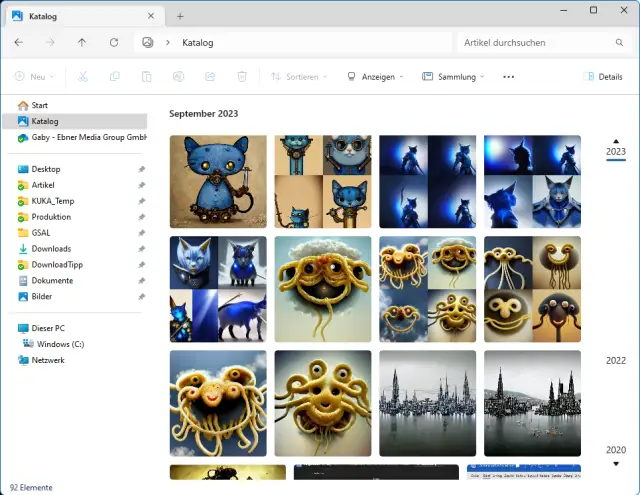
Der Datei-Explorer in Windows 11 könnte auch bei Ihnen bereits Zuwachs bekommen haben. In der linken Spalte oben erscheint etwa auch bei der Autorin der Eintrag Katalog. Auf englischsprachigen Systemen heisst es stattdessen «Gallery». Standardmässig werden darin die Inhalte des Bilder-Ordners und dessen Unterordner in einer Art Zeitstrahl angezeigt.
Ich habe mir den Katalog angeschaut und musste feststellen, dass sein Nutzen doch stark begrenzt ist: Beim Rechtsklick auf ein Bild bieten sich einfach dieselben Optionen, die Sie auch beim Besuch des eigentlichen Bilder-Ordners hätten. Allzu viel anstellen können Sie damit nicht. Die Such-, Sortier- und Filtermöglichkeiten in der herkömmlichen Explorer-Ansicht für Bilder sind jenen des Katalogs überlegen. Oben finden Sie einen Button Sammlung mit dem Befehl Sammlung verwalten. Hier könnten Sie weitere Bilder-Ordner hinzufügen oder den bestehenden entfernen. Was aber nicht geht, ist einen oder mehrere der Unterordner auszuschliessen. So habe ich etwa unter Bilder einen Midjourney-Unterordner, u. a. mit den spassigen Versuchen zum Begriff «Fliegendes Spaghettimonster». Diesen und manchen anderen Unterordner würde ich gerne ausschliessen. Aber diese Option sucht man hier vergebens. Man kann den bestehenden Ordner nur entfernen oder ihn «Als öffentlichen Speicherort festlegen».
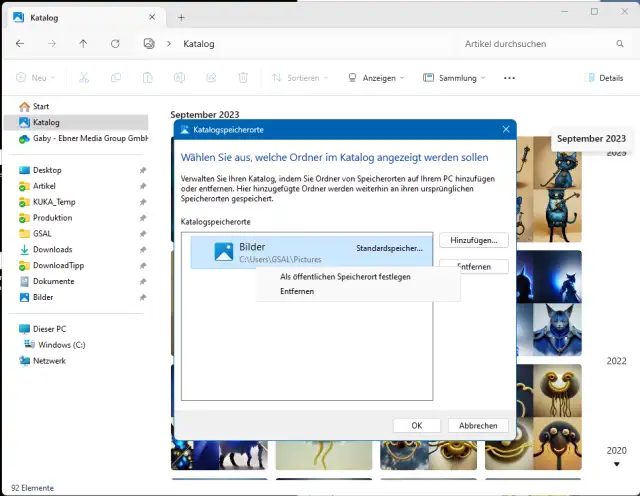
Der Katalog (Gallery) hat einen begrenzten Nutzen
Quelle: PCtipp.chWer nun hofft, man bekäme den unnützen Eintrag aus dem Explorer, indem man einfach den Bilder-Ordner aus dem Katalog entfernt, wird enttäuscht. Tut man das, bleibt der Eintrag drin. Stattdessen zeigt er einfach eine Option an, Telefonfotos oder wieder einen Ordner hinzuzufügen.
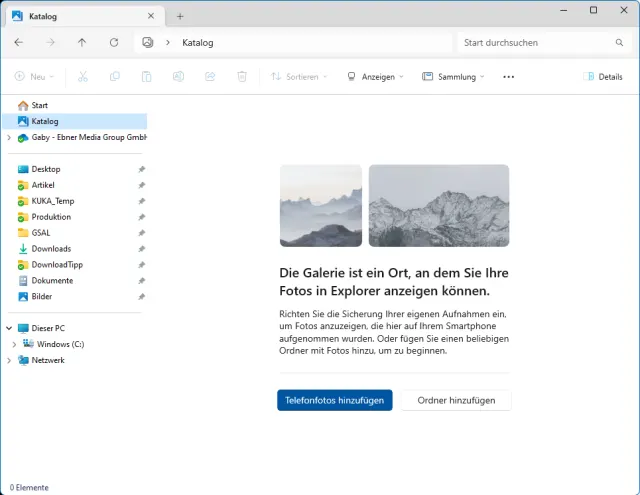
Ein Entfernen des Bilder-Ordners hilft nicht, den Katalog-Eintrag zu eliminieren
Quelle: PCtipp.chKatalog (Gallery) entfernen
Wichtig: Wenn Sie in der linken Explorer-Spalte via Rechtsklick Alle Ordner anzeigen aktiviert haben, lässt sich der Katalog gar nicht ausblenden. Ist die Option deaktiviert, funktioniert es wie folgt.
Im Elevenforum (engl.) habe ich den Tipp entdeckt, wie man den Eintrag loswird; wieder einmal mittels Registry-Editor. Sie können die Änderung auf dem folgenden Weg «zu Fuss» vornehmen oder weiter unten die Zip-Datei mit den zwei .reg-Files herunterladen.
So gehts manuell: Drücken Sie Windowstaste+R, tippen Sie regedit ein und drücken Sie Enter. Bestätigen Sie die Rückfrage der Benutzerkontensteuerung mit Ja. Navigieren Sie durch Aufklappen der Zweige im linken Bereich zu diesem Ordner und klicken Sie ihn an: HKEY_CURRENT_USER\Software\Classes\CLSID\. In der Regel fehlt der folgende Eintrag, darum müssen Sie ihn erstellen (prüfen Sie aber, ob er nicht vielleicht doch schon vorhanden ist). Über einen Rechtsklick auf CLSID wählen Sie Neu/Schlüssel. Als Schlüsselnamen tippen Sie diesen komplizierten CLSID-Code ein, inklusive geschweiften Klammern:
{e88865ea-0e1c-4e20-9aa6-edcd0212c87c}.
Klicken Sie drauf und widmen Sie sich der rechten Fensterhälfte. Dort gehts über einen Rechtsklick auf eine freie Stelle via Neu zu DWORD-Wert (32-Bit) – auch bei 64-Bit-Systemen. Nennen Sie den neuen Eintrag System.IsPinnedToNameSpaceTree (die Bezeichnung ist ohne Leerzeichen). Lassen Sie den Wert gleich auf 0 (Null) stehen. Schliessen Sie alle Explorer-Fenster. Öffnen Sie wieder eins, ist der Katalog-Eintrag weg.
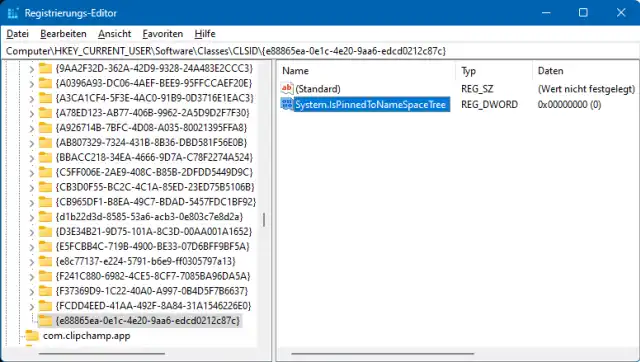
So sieht der Registry-Eintrag aus
Quelle: PCtipp.ch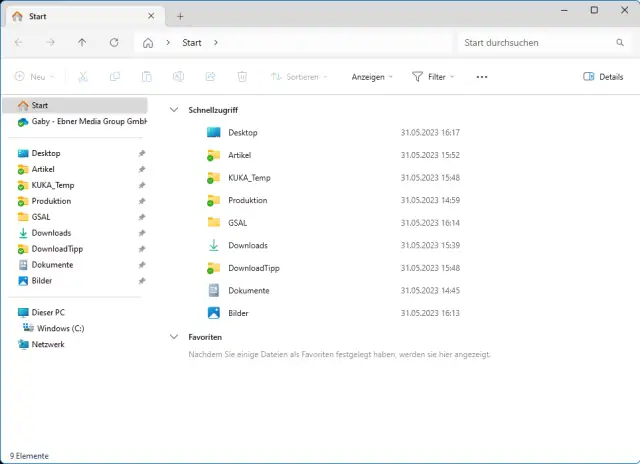
Schon ist der überflüssige Katalog aus dem Explorer verschwunden.
Quelle: PCtipp.chKatalog wieder einblenden
Falls Sie eines Tages den Katalog zurückhaben wollen, navigieren Sie im Registry-Editor zum Zweig HKEY_CURRENT_USER\Software\Classes\CLSID\{e88865ea-0e1c-4e20-9aa6-edcd0212c87c}, klicken Sie in der rechten Fensterhälfte doppelt auf System.IsPinnedToNameSpaceTree und ändern Sie den Wert auf 1 (Ziffer 1). Auch hier reichts, die Explorer-Fenster zu schliessen und wieder eins zu öffnen, worauf der Eintrag wieder erscheint.
Per Reg-Datei (Download)
Vielleicht möchten Sie die Änderung nicht selbst vornehmen, sondern den Eintrag importieren. Laden Sie KatalogEinAus.zip herunter und entpacken Sie die Datei per Rechtsklick und Alle extrahieren. Doppelklicken Sie auf KatalogAusschalten.reg. Bestätigen Sie die Rückfrage der Benutzerkontensteuerung und den nachfolgenden Hinweis mit Ja und klicken Sie am Schluss auf OK. Schliessen und öffnen Sie Ihre Explorer-Fenster, sollte der Katalog weg sein.
Um ihn wieder einzublenden, tun Sie dasselbe mit der Datei KatalogEinschalten.reg. Diese fügt ihn wieder hinzu.










Kommentare