

Zurückgebracht
Windows 11: Herkömmliche Kontextmenüs zurückbekommen – jetzt mit Reg-Datei
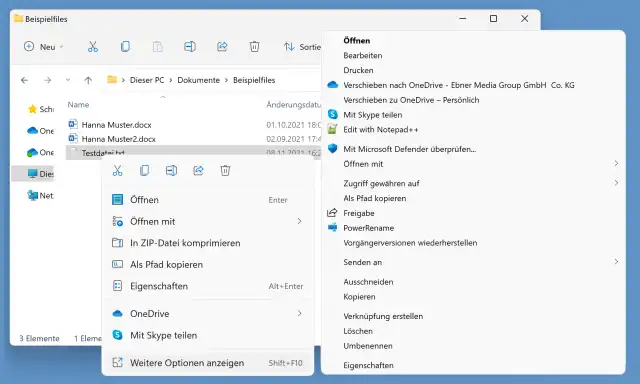
Beim Rechtsklick auf eine Datei oder einen Ordner erscheint in Windows 11 ein abgespecktes Kontextmenü. Klassische Befehle wie Ausschneiden, Kopieren, Umbenennen oder Löschen sind darin nur als Symbole zu finden. Die sind zudem – je nachdem, an welcher Stelle auf dem Bildschirm sich das Kontextmenü öffnet – auch nicht immer am gleichen Ort, denn sie erscheinen mal oberhalb und mal unterhalb der reduzierten Befehlsliste.
Ausserdem fehlen erweiterte Kontextmenübefehle wie Drucken oder Senden an, sowie die von manchen Programmen zusätzlich untergebrachten Befehle wie hier etwa Edit with Notepad++ bei Textdateien.
Man muss also entweder Shift+F10 drücken oder Weitere Optionen anzeigen anklicken, um die komplette Befehlsauswahl zu bekommen.
Lösung: Ist der Leidensdruck gross, gibt es eine inoffizielle Lösung via Registry-Editor. Sie können die Registry-Einträge mit der folgenden Anleitung selbst erstellen. Alternativ gibts jetzt auch eine Zip-Datei, die zwei .reg-Dateien enthält, mit denen Sie die Einstellung direkt importieren oder rückgängig machen können.
Registry-Einträge selbst erstellen
Öffnen Sie den Registrierungseditor, indem Sie Windowstaste+R drücken, regedit eintippen und mit Enter-Taste bestätigen. Navigieren Sie durchs Aufklappen der Zweige in der linken Spalte hierhin:
HKEY_CURRENT_USER\SOFTWARE\CLASSES\CLSID
Klicken Sie mit rechts auf CLSID und gehen Sie zu Neu/Schlüssel. Für den Namen des Schlüssels tippen Sie exakt {86ca1aa0-34aa-4e8b-a509-50c905bae2a2} ein, inklusive der geschweiften Klammern. Klicken Sie auf den neuen Zweig und pflanzen Sie ihn via Favoriten und einem Namen wie «Kontextmenue komplett» gleich in die Favoriten Ihres Registry-Editors.
Klicken Sie mit rechts auf den neuen Zweig {86ca1aa0-34aa-4e8b-a509-50c905bae2a2} und wählen Sie erneut Neu/Schlüssel. Für den Namen dieses Schlüssels tippen Sie InprocServer32 ein (das erste Zeichen ist ein grosses i, kein kleines L). Im rechten Teil finden Sie nur einen Eintrag «(Standard)» der auf «Wert nicht festgelegt» steht. Doppelklicken Sie ihn und tragen Sie eine 0 (Ziffer Null) ein und klicken Sie auf OK. Doppelklicken Sie ihn erneut, entfernen Sie die Ziffer 0 und klicken Sie erneut auf OK, sodass nicht mehr «Wert nicht festgelegt» erscheint, sondern das Feld wirklich leer ist.
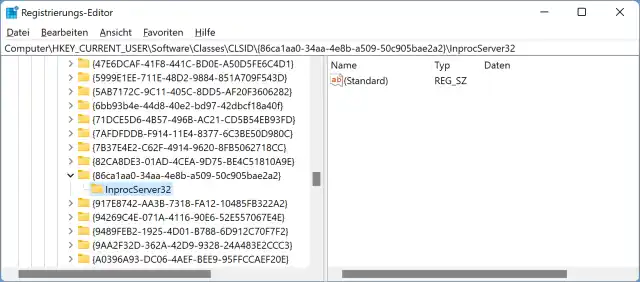
So sieht der Registry-Eintrag aus. In der Spalte «Daten» darf nichts stehen
Quelle: PCtipp.chStarten Sie den PC neu oder melden Sie sich ab und wieder an oder führen Sie einfach via Task-Manager einen Neustart des Windows-Explorers durch. Ab sofort erscheint das Kontextmenü schon beim ersten Rechtsklick vollständig.
Falls Sie die Einstellung eines Tages rückgängig machen wollen, öffnen Sie den Registry-Editor und navigieren Sie zu HKEY_CURRENT_USER\SOFTWARE\CLASSES\CLSID (oder öffnen Sie den Eintrag aus den dortigen Favoriten). Klicken Sie mit rechts auf den ursprünglich von Ihnen erstellten Zweig {86ca1aa0-34aa-4e8b-a509-50c905bae2a2} und löschen Sie ihn. Nach dem nächsten Neustart ist das Kontextmenü wieder so, wie Microsoft es vorgesehen hat.
Registry-Einträge importieren
Der Download enthält eine Zip-Datei. Entpacken Sie diese via Rechtsklick und Alle extrahieren. Doppelklicken Sie auf die Datei Win11KontextKomplett.reg, um in Windows 11 das klassische, von Windows 10 her bekannte (vollständige) Kontextmenü zurückzubekommen. Bestätigen Sie die Rückfragen und starten Sie danach den PC neu.
Falls Sie die Änderung rückgängig machen wollen, verfahren Sie genau gleich, verwenden aber stattdessen die Datei Win11KontextStandard.reg.
(Ursprung 9.11.2021, Update mit zusätzlichem Download für die Reg-Dateien 10.08.2023)










Kommentare