

Bug oder Feature?
Windows 11: Hartnäckiger Tablet-Modus
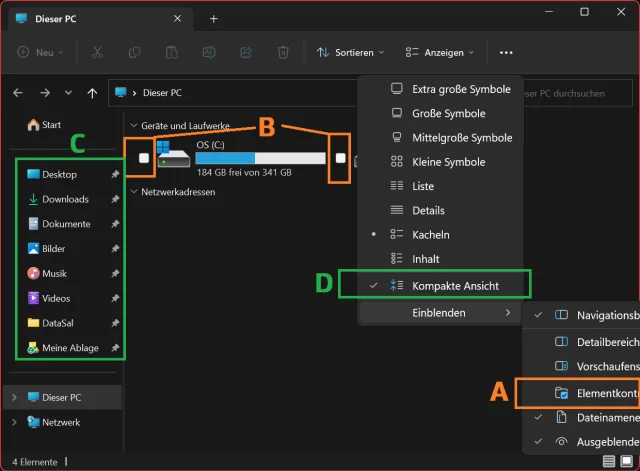
Schon wieder gabs Ungemach wegen Windows 11. Im Explorer erschienen auf meinem Notebook neulich bei allen Dateien, Laufwerken und Ordnern Elementkontrollkästchen, die ich ganz sicher nicht aktiviert habe. Auch ein prüfender Blick unter Anzeigen/Einblenden stellte klar: Es hat kein Häkchen bei den Kontrollkästchen (A). Warum erscheinen sie trotzdem (B)?
Dasselbe bzw. Umgekehrte bei der Kompaktansicht, die offensichtlich (C) nicht angewendet wurde, obwohl es hier (D) ein Häkchen hat, welches das Gegenteil behauptet.
Elender Tablet-Modus
Was ist passiert? Ein kurzes Googeln förderte viele Posts in allerlei Webforen zutage, von Usern, die dasselbe feststellten. Schuld ist eine Art «Tablet-Modus», den Windows 11 ziemlich willkürlich einschaltet. Das kann sein, wenn es einen Touchscreen vorfindet und das Gefühl hat, man habe die Tastatur entfernt. Und anders als in Windows 10 lässt sich dieser Modus nicht einfach zentral ausschalten. Auch nicht per Registry-Eintrag. Offiziell gibts unter Windows 11 schlicht keinen Tablet-Modus. Die Suche nach Tablet in den Einstellungen bietet nur eine einzige Fundstelle, nämlich die zum Einblenden einer Bildschirmtastatur.
Beim betroffenen Gerät handelte es sich bei mir um einen Laptop, der zwar einen Touchscreen und eine umklappbare, aber nicht abdockbare Tastatur besitzt. Letztere ist fest mit dem Gerät verbunden. Ausserdem habe ich das Notebook seit Wochen nicht in einem umgeklappten Modus benutzt. Es stand während der ganzen Zeit wie ein normales, aufgeklapptes Notebook da. Die Tastatur war immer da, immer funktionsfähig.
Ein Aktivieren und Deaktivieren der Elementkontrollkästchen oder Deaktivieren und Aktivieren des Kompaktmodus hat nichts gebracht. Auch der Tipp, das Gerät doch mal tatsächlich in den Tablet-Modus zu versetzen (Tastatur umklappen) und wieder zurückzuwechseln, half nicht. Der normalerweise bei vielen Problemen helfende Reboot fruchtete ebenfalls nicht.
Lösung: mal kurz «ent-touchen»
Was bei meinem Gerät funktionierte, war das Ergebnis folgender Überlegung: Wenn es nichts zu «touchen» gibt, wird Windows 11 vom Tablet-Modus wohl wieder Abstand nehmen. Also flugs via Startmenü nach Geräte gesucht und den Geräte-Manager geöffnet. Unter Eingabegeräte (Human Interface Devices) machte ich HID-konformer Touchscreen ausfindig und nutzte via Rechtsklick die Option Gerät deaktivieren. Keine Bange: Das deaktiviert nur die Touchfunktion, nicht aber die Bildschirmanzeige selbst.
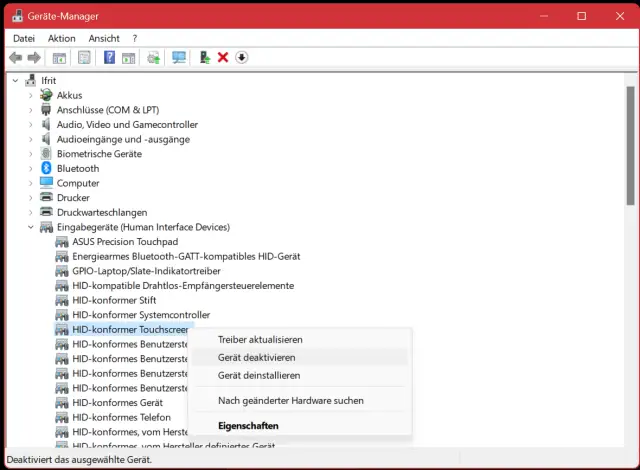
Auf diese Weise lässt sich der Touchscreen deaktivieren. An derselben Stelle aktivieren Sie ihn auf Wunsch auch wieder
Quelle: PCtipp.chNach dem Bestätigen der Rückfrage tat sich im Explorer zunächst mal nichts: Die zu grossen Abstände zwischen den Elementen und die Ankreuzkästchen blieben. Also nochmals einen Reboot angehängt: Start/Ein/Aus/Neu starten. Und siehe da: Endlich ist der Explorer wieder zur Vernunft gekommen – der Kompaktmodus war wieder aktiv und die Elementkontrollkästchen verschwunden.
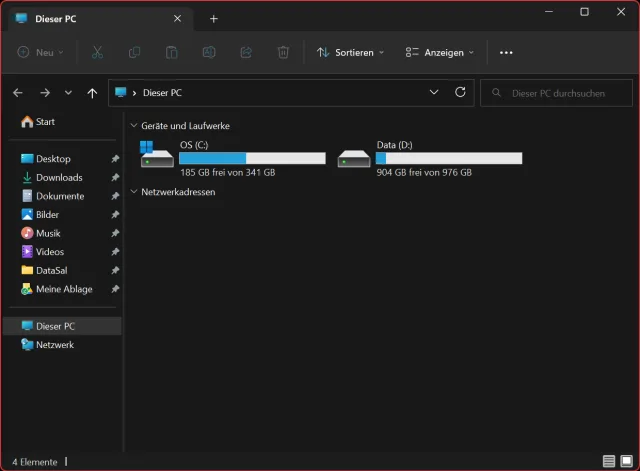
So hätte das aussehen sollen
Quelle: PCtipp.chLustigerweise benimmt sich der Explorer auch weiterhin, wie er soll, nachdem ich den Touchscreen im Geräte-Manager wieder aktiviert und das Notebook neu gestartet habe.









Kommentare