

Sprachauswahl
Windows 11: Nicht benutzte Sprache aus Sprachenliste entfernen

Wie Sie unter Windows 10 eine nicht benötigte Sprache vollständig entfernen, lasen Sie hier. Unter Windows 11 ist dies unter Umständen nicht von Erfolg gekrönt.
Versuchen Sie Folgendes: Öffnen Sie via Start die Einstellungen-App und gehen Sie darin via Zeit und Sprache zu Sprache und Region. Sie finden hier die installierten Sprachen aufgelistet. Stellen Sie sicher, dass Ihre bevorzugte Sprache ganz zuoberst steht. Übers Sechs-Punkte-Symbol vor der Sprachbezeichnung können Sie diese per Maus verschieben.
Klicken Sie nun hinter der zu entfernenden Sprache (hier als Beispiel Französisch) aufs Drei-Punkte-Symbol und benutzen Sie im kleinen Menü den Befehl Entfernen. Es erscheint eine Rückfrage wie «Möchten Sie Französisch (Schweiz) wirklich entfernen?». Bestätigen Sie dies mit Ja. Sobald der Vorgang abgeschlossen ist, starten Sie den PC neu.
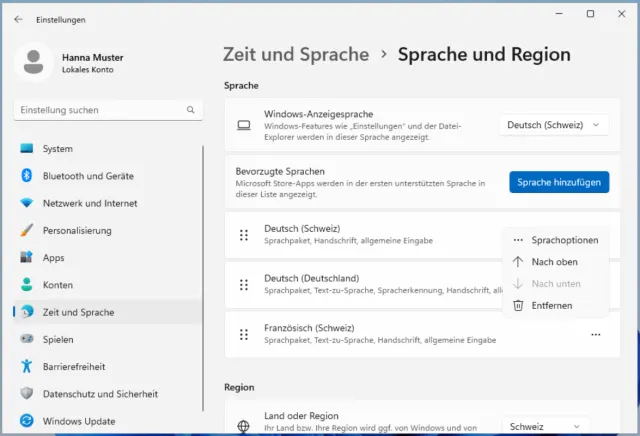
Klicken Sie hinter der zu löschenden Sprache aufs Drei-Punkte-Symbol und wählen Sie Entfernen
Quelle: PCtipp.chFalls die Sprache jetzt immer noch in der Sprachenliste erscheint, installieren Sie die unerwünschte Sprache zunächst nochmals, was weitgehend dem offiziellen Lösungsweg von Microsoft entspricht: Besuchen Sie wieder Einstellungen/Zeit und Sprache/Sprache und Region. Benutzen Sie hinter «Bevorzugte Sprachen» die Schaltfläche Sprache hinzufügen. Suchen Sie nach der Sprache, klicken Sie drauf und auf Weiter. Haken Sie die Sprachfeatures Sprachpaket, Sprachausgabe und Handschrift an, aber nicht das Kästchen bei Als meine Windows-Anzeigesprache festlegen.
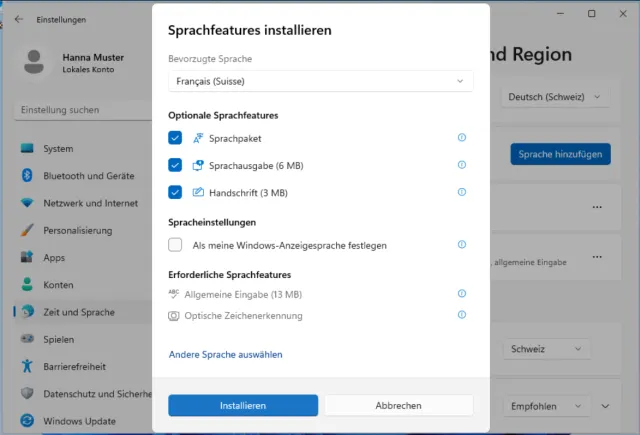
Installieren Sie die nicht gewünschte Sprache vorübergehend noch einmal
Quelle: PCtipp.chWindows lädt die fehlenden Komponenten herunter. Warten Sie, bis der Vorgang vollständig abgeschlossen ist. Sie sehen den Fortschritt des Prozesses an den länger werdenden Balken.
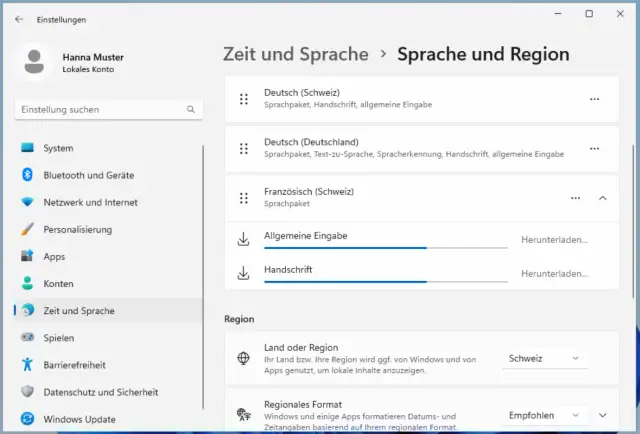
Warten Sie, bis der Vorgang abgeschlossen ist
Quelle: PCtipp.chDanach starten Sie den PC neu. Entfernen Sie jetzt die unerwünschte Sprache wieder, wie eingangs gezeigt. Das sollte meistens reichen.
Immer noch nichts?
Es kann sein, dass in der Sprachenliste – zum Beispiel auf dem Anmeldefenster beim Klick aufs Sprachkürzel unten rechts – die unerwünschte Sprache immer noch auftaucht.
Wenn dieser Eintrag wegsoll, versuchen Sie Folgendes: Stellen Sie zunächst sicher, dass in Ihrem als Administrator genutzten Konto jene Sprachen festgelegt sind, die Sie systemweit verwenden wollen.
Gehen Sie nochmals zu Start/Einstellungen/Zeit und Sprache/Sprache und Region. Klicken Sie weiter unten auf Administrative Sprachoptionen und verwenden Sie darin den Button Einstellungen kopieren. Aktivieren Sie unten die zwei Kästchen «Willkommensseite und Systemkonten» sowie «Neue Benutzerkonten». Klicken Sie in beiden Fenstern auf OK und starten Sie den PC neu.
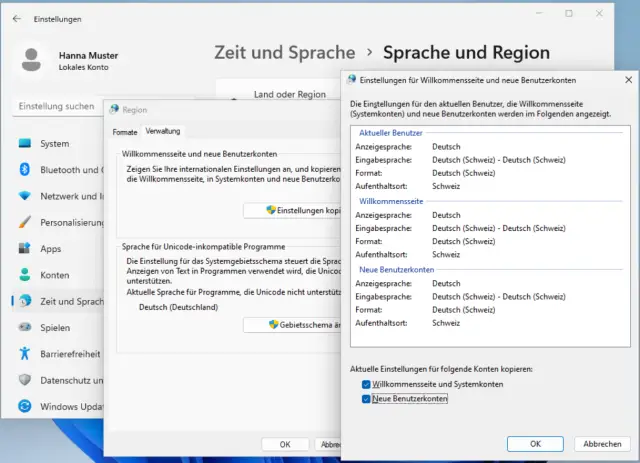
Übernehmen Sie Ihre Spracheinstellungen auch auf den Anmeldeschirm und in neue Benutzerkonten
Quelle: PCtipp.ch









Kommentare