

Fenstermenü gefällig?
Windows 10: Zwei oder mehr Fenster exakt nebeneinander platzieren

Fürs exakte Nebeneinander zweier Fenster unter Windows kennen Sie vielleicht bereits die Tastenkürzel Windowstaste+Linkspfeil bzw. -Rechtspfeil. Aktivieren Sie hierfür das Programmfenster, das Sie in der linken Bildschirmhälfte anordnen wollen. Drücken Sie Windowstaste+Linkspfeil, schnappt das aktive Fenster exakt auf der linken Bildschirmhälfte ein. Windows 10 bietet Ihnen umgehend die anderen geöffneten Fenster an, von denen Sie eines per Anklicken exakt auf die rechte Hälfte einpassen könnten.
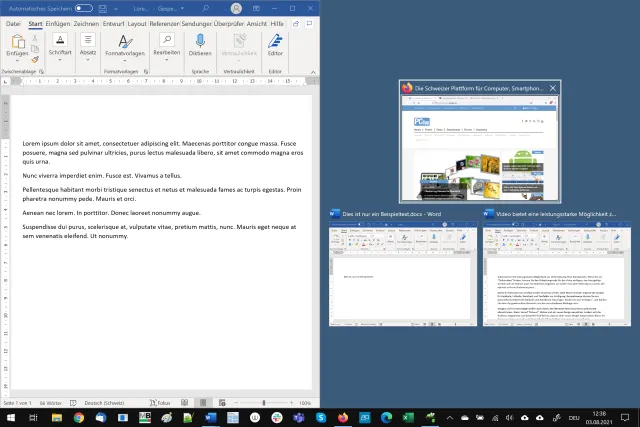
Nach dem Einschnappen des ersten Fensters bietet Windows die anderen für die zweite Bildschirmhälfte zur Wahl
Quelle: PCtipp.chEinige Tipps zum Snap Assist unter Windows 10 lesen Sie hier. Tipps zum Troubleshooting, falls es nicht so klappt, wie Sie wollen, hier.
Aber was, wenn Sie mehr als zwei Word- oder andere Fenster nebeneinander oder untereinander haben wollen?
Mehr als zwei Fenster verschiedener Programme einpassen
Das Konzept mit Windowstaste+Pfeiltaste lässt sich ausweiten, zum Beispiel auf drei oder vier Fenster. Drücken Sie Windowstaste+Linkspfeil, um das erste Fenster beispielsweise links zu platzieren. Wählen Sie eins der Fenster, das Sie gerne rechts hätten. Es passt sich in die rechte Hälfte ein. Drücken Sie Windowstaste+Raufpfeil, verkleinert sich das soeben eingepasste Fenster ins obere rechte Viertel – und Sie erhalten erneut eins der verbleibenden Fenster zur Wahl, um es einzupassen.
Ist das rechte Fenster mittels Windowstaste+Rechtspfeil, gefolgt von Windowstaste+Raufpfeil ins obere Viertel eingepasst, können Sie das nächste fürs untere rechte Viertel wählen
Quelle: PCtipp.chDas eignet sich bestens dafür, Fenster aus verschiedenen Programmen bündig anzuordnen, etwa ein Word-, ein Browser- und ein Notepad-Fenster.
Geheimtipp: Mehrere Fenster eines Programms sofort anordnen
Was viele nicht kennen, sind die Möglichkeiten, die Windows Ihnen gibt, um mehrere Fenster desselben Programms in Windeseile einzupassen. Angenommen, Sie haben drei Word-Dateien geöffnet, die Sie sofort anordnen wollen.
Drei Word-Dateien sofort anordnen. Wie geht denn das?
Quelle: PCtipp.chWie das geht? Drücken und halten Sie die Shift-Taste (Umschalt-Taste), während Sie mit der rechten Maustaste aufs Programm-Symbol (hier Word) in der Taskleiste klicken. Damit öffnet sich ein Fenstermenü. Das bietet Befehle, mit denen Sie sofort alle Fenster dieser Anwendung in verschiedener Weise anordnen können.
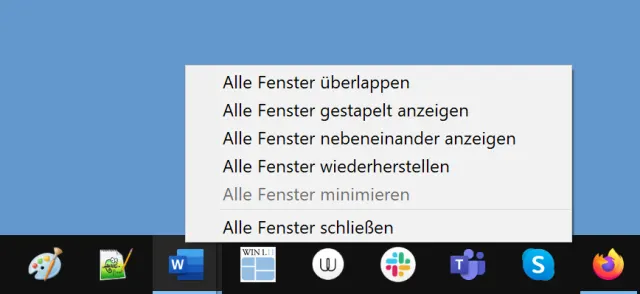
Per Shift+Rechtsklick aufs Icon eines gestarteten Programms öffnet sich dessen Fenstermenü
Quelle: PCtipp.chWelcher Befehl macht was? Hier die Beispiele, wie es nach dem automatischen Anordnen dreier Word-Fenster mit diesen Befehlen aussehen kann:
Mit dem Befehl Alle Fenster überlappen sieht es so aus:

«Alle Fenster überlappen» ist nicht sehr spektakulär. Aber man kann es zum Aufräumen benutzen, falls man die Übersicht verloren hat.
Quelle: PCtipp.chMit Alle Fenster gestapelt anzeigen wird das so:

Bei Nutzung von «Alle Fenster gestapelt anzeigen» blendet man mit Vorteil die Menübänder aus, wie der Vergleich zwischen dem obersten und dem zweiten und dritten Word-Fenster verdeutlicht
Quelle: PCtipp.chUnd Alle Fenster nebeneinander anzeigen führt zu dieser Darstellung:

Mit «Alle Fenster nebeneinander» wird der Bildschirm für die drei Word-Dokumente perfekt gedrittelt
Quelle: PCtipp.chTipp zum Schluss: Reichen Ihnen diese Möglichkeiten zum Arrangieren von Fenstern nicht? Werfen Sie einen Blick auf die Microsoft PowerToys – und in diesen in erster Linie einen auf die Funktion FancyZones. Damit können Sie auf Ihrem Bildschirm fixe individuelle Bereiche festlegen, in die Sie jedes beliebige Fenster sofort einpassen können. Mehr zu den PowerToys und FancyZones lesen Sie hier.









Kommentare