

Zeitgewinn
Windows 10: Willkommen-Animation ausschalten
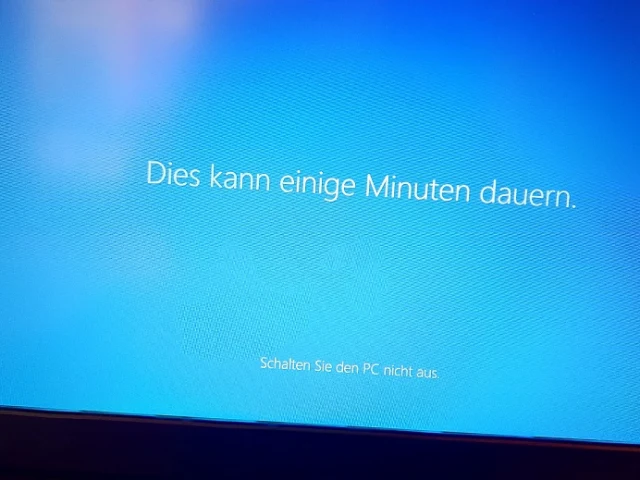
Müssen Sie an Ihrem PC ein oder mehrere Nutzerkonten erstellen, tun Sie den künftigen Usern dieser Konten einen Gefallen, indem Sie vorher die nervige Willkommen-Slideshow ausknipsen. Denn wenn sich die Nutzer zum ersten mal einloggen, müssen jene normalerweise eine langsam ablaufende, meist von Schwarz auf Blau wechselnde «Präsentation» abwarten, die nichts anderes zu berichten hat als ungefähr: «Hallo! Wir müssen noch etwas einrichten. Wir bitten um Geduld. Dies kann einige Minuten dauern. Fast fertig».
Die Nutzer der neuen Konten müssen zudem auch noch einige Datenschutz-Einstellungen abnicken. Während letzteres eine sinnvolle Sache ist, die mit diesem Tipp nicht umgangen werden kann, können Sie den Nutzern wenigstens die langweilige Einstiegsanimation ersparen.
Lösung: Melden Sie sich an Ihrem PC mit einem Konto an, das über Administrator-Rechte verfügt.
Download: Falls Sie die Einstellung in der Windows-Registry nicht von Hand erledigen wollen, können Sie unten eine .reg-Datei herunterladen. Die brauchen Sie nach dem Download bloss zu doppelklicken, anschliessend bestätigen Sie die Rückfrage – und die Sache ist gegessen. Die heruntergeladene .reg-Datei können Sie nach dem Import löschen.
Selber machen: Wollen Sie die Einstellung in der Registry lieber selbst ändern? Drücken Sie Windowstaste+R, tippen Sie regedit ein und drücken Sie Enter. Bestätigen Sie allenfalls die Rückfrage der Benutzerkontensteuerung.
Seien Sie im Registrierungs-Editor bitte vorsichtig und ändern Sie nichts Anderes. Navigieren Sie übers Aufklappen der Zweige im linken Fensterteil hierhin und klappen Sie auch den Ordner CurrentVersion auf:
HKEY_LOCAL_MACHINE\SOFTWARE\Microsoft\Windows NT\CurrentVersion\
Prüfen Sie: Besitzt hier der Zweig CurrentVersion schon einen «Unterzweig» namens Winlogon? Wenn ja, klicken Sie auf den Zweignamen Winlogon.
Ist Winlogon noch nicht vorhanden, erstellen Sie ihn: Klicken Sie in der linken Spalte bei HKEY_LOCAL_MACHINE\SOFTWARE\Microsoft\Windows NT\CurrentVersion\ mit rechts auf den Eintrag CurrentVersion und wählen Sie im Kontextmenü den Befehl Neu/Schlüssel. Nennen Sie den Schlüssel Winlogon.
Falls Winlogon schon da war, könnte auch der zu ändernde Eintrag schon vorhanden sein: Ist ein Eintrag namens EnableFirstLogonAnimation vorhanden, doppelklicken Sie diesen und ändern Sie dessen Wert auf 0 (hier ist die Ziffer Null gemeint) Klicken Sie auf OK und schliessen Sie den Registrierungs-Editor.
Ist der Eintrag EnableFirstLogonAnimation noch nicht vorhanden, dann erstellen Sie ihn: Innerhalb des Ordners Winlogon erstellen Sie im rechten Fensterteil mit Rechtsklick auf eine freie Stelle und Neu/DWORD-Wert (32-Bit) (auch auf 64-Bit-Systemen) einen neuen Eintrag, den Sie exakt auf EnableFirstLogonAnimation benennen. Doppelklicken Sie den Eintrag und setzen Sie den Wert auf 0. Klicken Sie auf OK und schliessen Sie den Registrierungs-Editor.
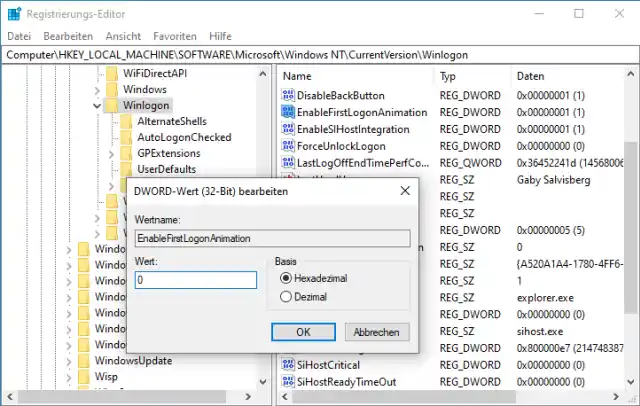
Erstellen Sie den EintragEnableFirstLogonAnimationund verpassen Sie ihm den Wert0(für die Ziffer Null)
Quelle: PCtipp.chDownload: Sie können die Einstellung mit dieser .reg-Datei auch direkt importieren, wenn Sie sich nicht «zu Fuss» durch die Registry wagen.
Wenn Sie ab jetzt auf diesem PC einen neuen Benutzer erstellen, wird die lästige Willkommens-Show bei diesem Benutzer nicht mehr angezeigt, wenn sich dieser das erste mal einloggt.









Kommentare