

Windows überlistet
Windows 10: Wieso kann ich keine Batch-Datei an die Taskleiste anheften?
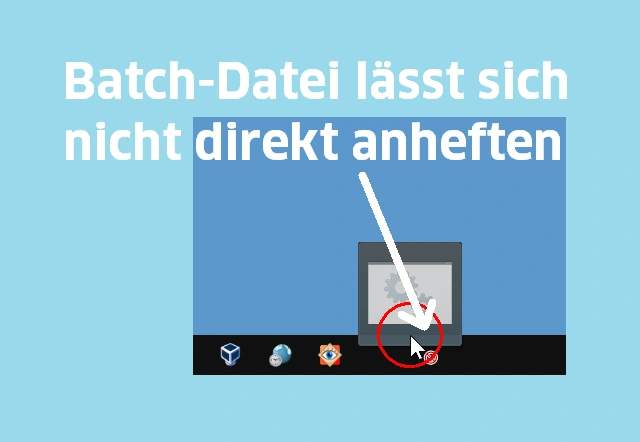
Die einen haben ein Datensicherungs-Batch-File, die anderen synchronisieren mit einer Batch-Datei ihren MP3-Ordner – kurz: Für die Verwendung von Batch-Dateien gibt es noch immer viele gute Gründe. Das sind kleine Skript-Dateien, in denen Sie untereinander Befehle eingeben, die Sie auch in der Eingabeaufforderung nutzen könnten. Das Ausführen der Datei spult diese Befehle nacheinander ab. Leider stolpern viele Nutzer aber über ein Problemchen: Sie können Ihre Batch-Datei nicht direkt an die Taskleiste heften. Wenn Sie es trotzdem versuchen, erscheint ein kleines Verbots-Symbol.
Lösung: Die Ursache fürs Problem ist, dass Sie direkt auf der Taskleiste keine Dateien/Dokumente anheften können, sondern nur Anwendungen. Batch-Dateien gelten nicht als Anwendungen. Dateien oder Dokumente können Sie höchstens zu Sprunglisten jener Anwendungen hinzufügen, die Sie bereits angeheftet haben.
Mit einer Verknüpfung gehts dennoch. Angenommen, Ihre Batch-Datei heisst meinbatch.bat und liegt in C:\Users\Ihr Name\. Ziehen Sie von Ihrer Batch-Datei eine Verknüpfung irgendwo hin, indem Sie die Datei mit rechter Maustaste bewegen und beim Loslassen Verknüpfung hier erstellen wählen; Sie können die Verknüpfung auch gleich neben meinbatch.bat erzeugen.
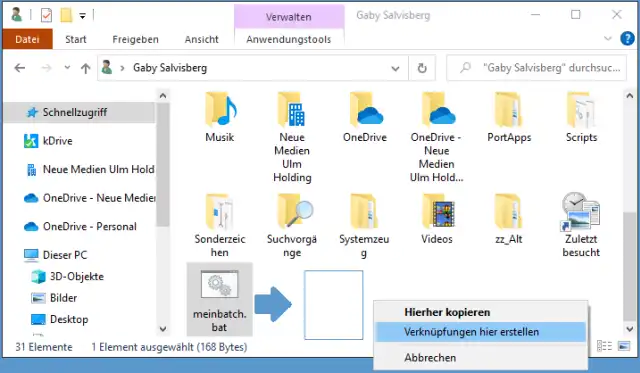
Erstellen Sie zu Ihrer Batch-Datei zunächst eine Verknüpfung
Quelle: PCtipp.chÖffnen Sie die Eigenschaften der Verknüpfung, indem Sie mit rechts draufklicken und Eigenschaften wählen. Im Reiter Verknüpfung sehen sie im Feld Ziel zum Beispiel folgende Zeile:
"C:\Users\Ihr Name\meinbatch.bat" Setzen Sie den Cursor ganz an den Anfang dieses Feldes und fügen Sie die Zeichenfolge C:\Windows\System32\cmd.exe /c und ein Leerzeichen ein. Damit lautet die Zeile zum Beispiel so:
C:\Windows\System32\cmd.exe /c "C:\Users\Ihr Name\meinbatch.bat" 
Fügen Sie die Zeichenfolge C:\Windows\System32\cmd.exe /c am Anfang des «Ziel»-Feldes ein
Quelle: PCtipp.chDa Sie gerade hier sind, klicken Sie auf Anderes Symbol, gefolgt von Durchsuchen. Im Ordner C:\Windows\System32\ finden Sie die Datei imageres.dll, die haufenweise Icons enthält (andere Icon-Quellen unter Windows finden Sie mit Hilfe dieses Artikels). Ist ein Icon gewählt, klicken Sie auf OK.
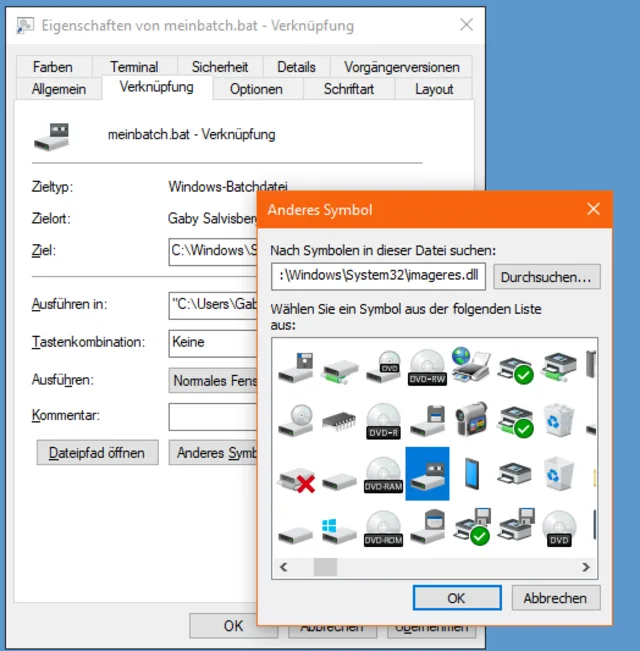
Eins der vielen Icons aus imageres.dll wird Ihnen sicher gefallen
Quelle: PCtipp.chZum Schluss klicken Sie die Verknüpfung an und drücken Sie F2. Benennen Sie die Verknüpfung nach Gutdünken um, zum Beispiel einfach in «Meinbatch». Diese Verknüpfung ist es nun, die Sie per Maus in die Taskleiste ziehen und dort Anheften an Taskleiste wählen können. Voilà, die Batch-Datei ist in der Taskleiste angekommen.










Kommentare