
Anzeige
Anzeige
Anzeige
Lesedauer 3 Min.

Windows 10: Standard-App für Bilder wurde zurückgesetzt
Sie wollten IrfanView als Standardanwendung für den Doppelklick von Bildern festlegen. Aber Windows 10 will nicht so recht.

Standardprogramm in der Systemsteuerung festlegen

© Quelle: PCtipp.ch

Beim Doppelklicken von Bildern sollen diese womöglich standardmässig in IrfanView erscheinen, nicht in der Windows-eigenen App «Fotos». Aber Windows scheint sich das nicht so recht merken zu wollen.

Lösung: Im Prinzip gibt es zwei Orte, an denen Sie festlegen können, welche Anwendung sich automatisch öffnen soll, wenn Sie eine Bilddatei doppelklicken. Prüfen Sie am besten beide.

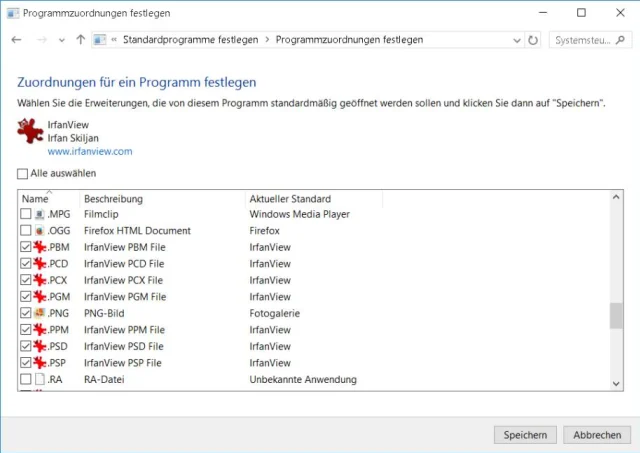
Via Systemsteuerung: Öffnen Sie die Systemsteuerung, tippen Sie oben rechts standard in die Suche ein und öffnen Sie Standardprogramme/Standardprogramme festlegen. Klicken Sie in der linken Spalte auf die Anwendung, die Sie für die Bildanzeige auserkoren haben, zum Beispiel IrfanView. Nun gibts ja verschiedene Bilddateiformate, z.B. PNG, GIF, JPG und einige mehr. Wenn Sie IrfanView für ein ganz bestimmtes verwenden wollen – und die anderen einem anderen Programm überlassen möchten, greifen Sie zu Standards für dieses Programm festlegen. Sie erhalten darauf die Gelegenheit, die gewünschten Dateitypen anzuhaken.

Standardprogramm in der Systemsteuerung festlegen

© Quelle: PCtipp.ch

Soll IrfanView hingegen für alle ihm bekannten Dateitypen zuständig sein, greifen Sie zu Dieses Programm als Standard festlegen.

Via Einstellungen: Wenn Sie das Standardprogramm via Systemsteuerung ändern, sollte das eigentlich auch in den PC-Einstellungen ankommen. Aber das tuts nicht immer. Drücken Sie die Windowstaste oder tippen Sie unten links auf den Startknopf. Öffnen Sie Einstellungen und darin gleich den ersten Bereich: System. Klicken Sie in der linken Spalte auf Standard-Apps und scrollen Sie in der rechten zu Bildanzeige. Klicken Sie darunter aufs Symbol und wählen Sie das gewünschten Programm aus. Nun sollte Windows 10 sich diese Einstellung merken. 
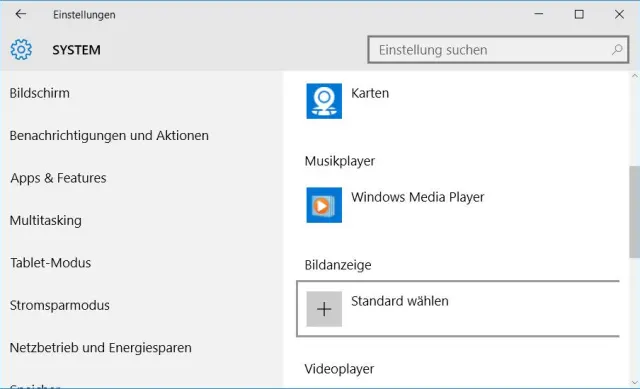
Standard-App via Einstellungen festlegen

© Quelle: PCtipp.ch

Hinweis: Es gibt auch eine Möglichkeit, die aus früheren Windows-Versionen bekannte Fotoanzeige zu verwenden, wenn auch mit eingeschränkter Funktionalität. Falls Sie dies suchen, finden Sie die Anleitung hier. (PCtipp-Forum)


Kommentare

Windows Apps Betriebssysteme Bildbearbeitung Kummerkasten PC Software Windows 10 Windows & PC Smartphone & Apps Software & Tools
Anzeige
Anzeige

Neueste Beiträge

Prüfung des Einsatzes von Linked Data Services
Linked Data Service (LINDAS) ist eine IT-Dienstleistung des Bundesarchivs (BAR). Mit LINDAS können Bund, Kantone und Gemeinden frei verfügbare, sogenannte offene Verwaltungsdaten (Open Government Data – OGD) vernetzen und publizieren.
2 Minuten
11. Jun 2026
Videos zum Test vom Mähroboter Mova LiDAX Ultra 1000
Der PCtipp hat den Mähroboter Mova LiDAX Ultra 1000 einem ausführlichen Test unterzogen. Hier noch zwei Videos dazu.
2 Minuten
11. Jun 2026
Digitalstudie: Junge Nutzer wollen weniger online sein
Die Deutschen verbringen weiterhin mehr als 67 Stunden pro Woche im Internet. Vor allem bei den unter 40-Jährigen zeichnet sich jedoch ein gegenläufiger Trend ab: Viele wollen ihre Online-Zeit bewusst reduzieren, insbesondere bei Social Media und Messenger-Diensten.
3 Minuten
11. Jun 2026

Das könnte Sie auch interessieren

Tipps & Tricks
Schweizer Handy-Nummer: So finden Sie sie heraus
Wenn man einen Kollegen oder einen Firmenkontakt sucht und nicht an seine Handy-Nummer herankommt, hilft manchmal ein einfacher Google-Suchtrick.
3 Minuten
29. Jan 2019
Outlook-Tipps
Das neue Outlook
Microsoft hat seine beliebte E-Mail- und Organisations-Software Outlook komplett überarbeitet. Wir zeigen Ihnen Schritt für Schritt, wie Sie die neue Version einrichten, bedienen und optimal auf Ihre Bedürfnisse anpassen.
9 Minuten
10. Apr 2024
PDF-Tipps
Kostenlose PDF-Tools im Überblick
Das Portable Document Format, kurz PDF, eignet sich ideal zur Weitergabe und Archivierung von Dokumenten. Einmal erstellte PDFs nachträglich zu bearbeiten, ist allerdings nicht ganz so einfach. Diese kostenlosen PDF-Tools lösen das Problem.
8 Minuten
27. Mai 2026
Anzeige
Anzeige
Anzeige
Anzeige
Anzeige
Anzeige

Kommentare





