

Zwar machbar, aber...
Windows 10: Sound für Zeitgeber-Alarm ändern

Windows 10 enthält eine praktische kleine App namens «Alarm & Uhr», die nebst einem Alarm zu einer bestimmten Zeit auch eine Stoppuhr enthält und einen Timer, in der App «Zeitgeber» genannt. Bei Nutzung der Alarm-Funktion können Sie unter Sound einen aus zehn verschiedenen vorgegebenen Sounds auswählen.

Die Funktion «Alarm» stellt unter Sound zehn verschiedene Sounds zur Wahl
Quelle: PCtipp.chAnders ist es beim Timer bzw. Zeitgeber, den wir hier beschrieben haben. Sie können mehrere Timer setzen, aber es gibt keine Option, einem davon einen anderen Sound zuzuweisen. Es gibt nur einen einzigen Timer-Sound. Und wenn dieser Ihnen missfällt, müssen Sie damit leben.
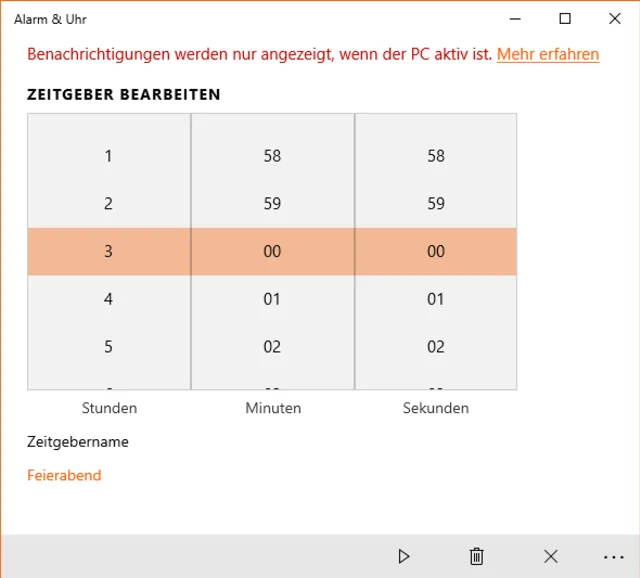
Anders beim Zeitgeber: Hier gibts keine Auswahl an Sounds
Quelle: PCtipp.chEin Blick unter die Haube von Windows fördert Interessantes zu Tage. Die Sounds, die in der Alarm & Uhr-App zur Verfügung stehen, liegen zusammen mit den anderen Windows-Sounds im Ordner C:\Windows\Media\. Der einzige verfügbare Sound, der bei Nutzung des Zeitgebers abgespielt wird, heisst Alarm09.wav.

Hier wäre die .wav-Datei, die den Zeitgeber-Sound enthält
Quelle: PCtipp.chTheoretisch wäre die Lösung ja einfach: Man nehme ein eigenes .wav-File, benenne dieses ebenfalls in Alarm09.wav um und ersetze die Datei Alarm09.wav im Ordner C:\Windows\Media\ durch die eigene. Fertig!
Das Problem ist nur, dass Windows Sie nicht lässt. Auch wenn Sie eine Eingabeaufforderung mit Administrator-Rechten öffnen und Ihre Alarm09.wav mittels copy-Befehl in den Ordner zu kopieren versuchen, heisst es «Zugriff verweigert».
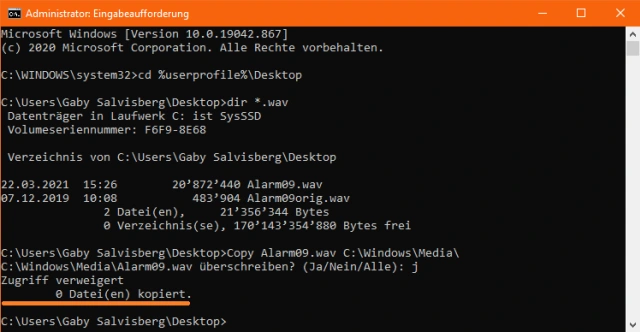
Ein Konsolenfenster mit Admin-Rechten hilft auch nichts: «Zugriff verweigert. 0 Dateien kopiert»
Quelle: PCtipp.chNur bei grossem Leidensdruck
Damit Sie die Datei trotzdem ersetzen können, müssen Sie deren Berechtigungseinstellungen ändern. Das sollten Sie nur machen, wenn Sie das wirklich, wirklich wollen und Sie ansonsten Ihren PC in die Ecke pfeffern würden. Man muss nicht alles machen, bloss weil man es könnte... Die Grundlage der Tipps stammt von hier und gilt auch für Windows 10.Öffnen Sie im Datei-Explorer den Ordner C:\Windows\Media\. Klicken Sie mit rechts auf die Datei Alarm09.wav und wählen Sie Eigenschaften. Wechseln Sie zum Reiter Sicherheit. Klicken Sie darin auf Erweitert.
Oben hinter TrustedInstaller klicken Sie auf Ändern. Tippen Sie Ihren Benutzernamen ein, klicken Sie auf Namen überprüfen und auf OK.

Hier können Sie den Besitzer der Datei ändern
Quelle: PCtipp.chJetzt sind Sie Eigentümer der Datei.
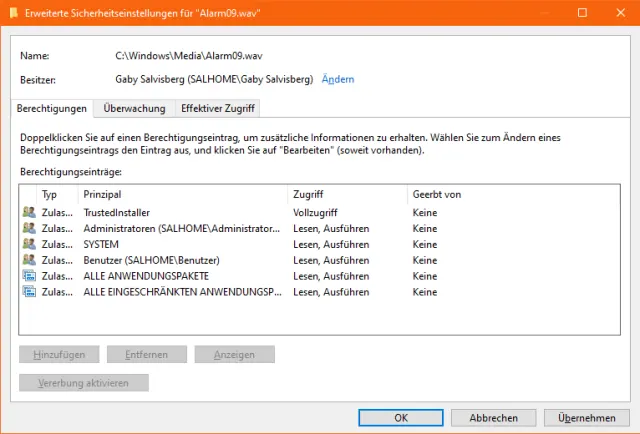
Die Datei «gehört» jetzt Ihnen
Quelle: PCtipp.chNoch immer in den Eigenschaften der Datei, klicken Sie im Reiter Sicherheit auf Bearbeiten. Wählen Sie Ihren Benutzernamen in der Liste aus und haken Sie Vollzugriff an. Die unteren Häkchen sollten dabei automatisch erscheinen. Klicken Sie auf OK.

Jetzt können Sie sich Vollzugriff auf die Datei verschaffen
Quelle: PCtipp.chSichern Sie spätestens jetzt die Originalversion der Datei! Hierfür können Sie die Original Alarm09.wav einfach per Maus aus dem Ordner C:\Windows\Media\ kopieren. Anschliessend kopieren Sie Ihre eigene Version der Datei Alarm09.wav in den Ordner C:\Windows\Media\. Ein erster Bestätigungsklick ist fürs Überschreiben der Datei erforderlich, ein zweiter ist dem Verwenden von Administrator-Rechten geschuldet, zum Schluss wird die Datei überschrieben.
Prüfen Sie es, indem Sie die App Alarm & Uhr starten und einen kurzen Zeitgeber (z.B. von 10 Sekunden) starten. Nach dessen Ablauf ertönt jetzt Ihr eigener Sound. Falls es doch nicht ganz das ist, was Sie wollen, lässt sich die Sache wieder rückgängig machen, siehe nächste Seite.
Alles wieder rückgängig machen
Sie haben die Originalversion der Datei gesichert, richtig? Kopieren Sie diese wieder mit dem Namen Alarm09.wav in den Ordner C:\Windows\Media\ zurück und bestätigen Sie das Überschreiben und die Nutzung von Admin-Rechten.Wenn Sie die Berechtigungen anschliessend zurücksetzen und den TrustedInstaller wieder als Besitzer eintragen wollen, wird die Sache etwas umständlich. Auf den PowerShell-Hinweis ist die Autorin hier gestossen.
Öffnen Sie eine PowerShell mit Admin-Rechten. Hierfür klicken Sie auf Start, tippen Powersh ein und klicken beim gefundenen Windows PowerShell auf Als Administrator ausführen. Tippen Sie cd .. ein und drücken Sie Enter, um von C:\Windows\System32\ zu C:\Windows zu wechseln. Tippen Sie cd media ein und drücken Sie Enter, um in den Unterordner \Media zu wechseln.
Tippen Sie exakt Folgendes ein und drücken Sie Enter, vorausgesetzt, Sie haben die benachbarte Datei Alarm08.wav nicht ebenfalls angefasst (sonst müssten Sie eine der anderen .wav-Dateien als Grundlage nehmen):
Get-Acl .\Alarm08.wav | Set-Acl .\Alarm09.wav Der Befehl nimmt die Berechtigungen von Alarm08.wav und verfüttert sie an die Datei Alarm09.wav.

Mit einem relativ einfachen PowerShell-Befehl können Sie die Berechtigungen einer anderen Datei in diese Datei übernehmen
Quelle: PCtipp.chWenn Sie anschliessend die Berechtigungen von Alarm09.wav und Alarm08.wav vergleichen, sind diese wieder gleich.
Tipps zum Schluss: Wie Sie eine MP3-Datei zuschneiden, lesen Sie hier. Und wie Sie eine MP3-Datei ins WAV-Format umwandeln, damit Sie den Sound als Windows-Soundeffekt nutzen können, lesen Sie hier.










Kommentare