

Ganz schön aufgeweckt
Windows 10: Wann habe ich den Rechner aus dem Stand-by geholt?
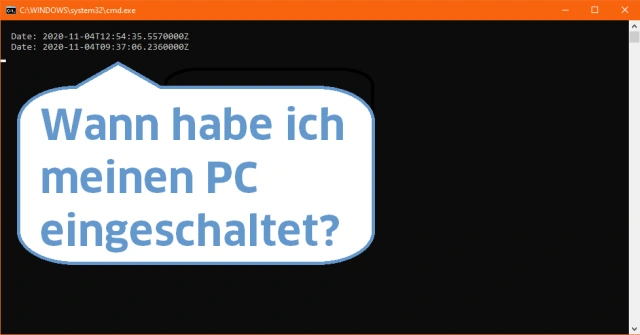
Vielleicht ein gar nicht mal so seltenes Szenario. Sie haben im Home Office am Morgen Ihren Rechner eingeschaltet und gleich mit dem Arbeiten begonnen. Nur haben Sie blöderweise vergessen, die Zeiterfassung zu starten. Für den manuellen Eintrag wäre jetzt interessant: Wann haben Sie denn heute den Rechner eingeschaltet? Mit den folgenden Tipps können Sie das herausfinden.
Bei Windows 10 ist das Einschalten meist gleichbedeutend mit dem Aufwecken aus dem Stand-by-Modus. Windows schreibt dieses Ereignis zusammen mit vielen anderen «Events» in die Ereignisanzeige. Sie könnten natürlich jedes mal im Eventviewer nachschauen.
Das ginge so: Windowstaste+R drücken, eventvwr.msc eintippen und Enter drücken. Dort angekommen, bringen Sie die Bereiche über die Spaltentrenner in vernünftige Breite. Klappen Sie im linken Teil die Windows-Protokolle auf und klicken darin auf System. In der rechten Spalte gehts zu Aktuelles Protokoll filtern. Als Ereignis-ID tippen Sie die Ziffer 1 ein und klicken auf OK.
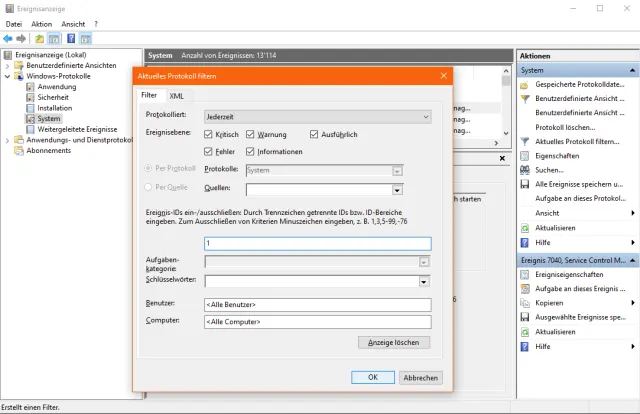
Das Ereignisprotokoll lässt sich nach verschiedenen Kriterien filtern. Hier filtern wir nach Ereignis-ID 1
Quelle: PCtipp.chJetzt werden alle aufgelistet. Es gibt verschiedene Ereignis-Quellen mit der Ereignis-ID «1». Jene, die das Einschalten bzw. Aufwecken betreffen, stammen vom Power-Troubleshooter. Sie finden die neusten Ereignisse mit dem Zeitstempel in der Liste.

Voilà, um 9:37 Uhr wurde der Computer hochgefahren
Quelle: PCtipp.chWenn die Einschaltzeit Sie nur einmal interessiert, ist die Sache erledigt. Brauchen Sie das häufiger, gibt es ein Kommandozeilenwerkzeug namens WEVTUTIL, mit dem sich solche Ereignisse ebenfalls filtern und direkt anzeigen lassen. Das können Sie dann in eine Batchdatei stecken.
Der Befehl: Drücken Sie Windowstaste+R, tippen Sie cmd ein und drücken Sie Enter. Tippen Sie folgenden Befehl in einer Zeile ein (gefolgt von Enter):
wevtutil qe System /count:2 /rd:true /format:text /q:"Event[System[(EventID=1)]]" | find "Date:" Mit «count:2» werden die neusten 2 solchen Ereignisse angezeigt. Da es noch andere Ereignisse geben könnte (z.B. eine Zeitanpassung fiele auch darunter), können Sie den Zähler nach Belieben erhöhen (z.B. count:5).

So sähe der Befehl in der Eingabeaufforderung aus
Quelle: PCtipp.chDazugehörige Batchdatei: Jetzt erstellen Sie eine Batchdatei hierfür. Das ist ganz einfach. Starten Sie den Notepad-Editor, den Sie im Startmenü finden. Fügen Sie folgenden Code ein; es sind drei Zeilen:
@Echo offEcho.cmd /k wevtutil qe System /count:2 /rd:true /format:text /q:"Event[System[(EventID=1)]]" | find "Date:" 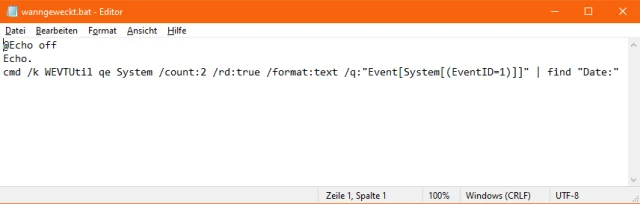
Das ganze in eine Batchdatei gepackt
Quelle: PCtipp.chSpeichen Sie die Datei z.B. unter aufgeweckt.bat an einem beliebigen Ort. Wenn Sie mögen, können Sie eine Verknüpfung davon an die Taskleiste heften. Hierzu müssen Sie zu einem Trick greifen, den wir in diesem Artikel im Absatz «Verknüpfung erstellen und in die Taskleiste stecken» gezeigt haben.
Wenn die Batchdatei ausgeführt wird, zeigt sie unkompliziert die gewählte Anzahl der letzten Einträge mit der betreffenden Ereignis-ID. (PCtipp-Forum)

Die Batchdatei wurde ausgeführt und gibt die Zeitstempel an
Quelle: PCtipp.ch








Kommentare