
Anzeige
Anzeige
Anzeige
Lesedauer 2 Min.

Windows 10: Programmfenster in der Taskleiste separat anzeigen
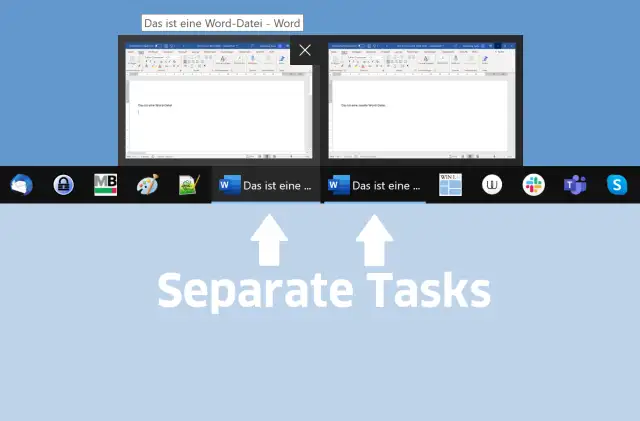
Haben Sie jeweils nur wenige Programmfenster geöffnet, kann es angenehmer sein, wenn Sie jedes separat in der Taskleiste sehen. So schalten Sie die automatische Gruppierung ab.
© (Quelle: PCtipp.ch)

Windows gruppiert standardmässig die Programmfenster, wenn Sie von einer Anwendung – zum Beispiel von Word oder Ihrem Webbrowser – mehrere geöffnet haben. Fahren Sie per Maus übers durch einen (hier hellblauen) Unterstrich markierte Programmsymbol, zeigt es Miniaturvorschauen der einzelnen Fenster an.
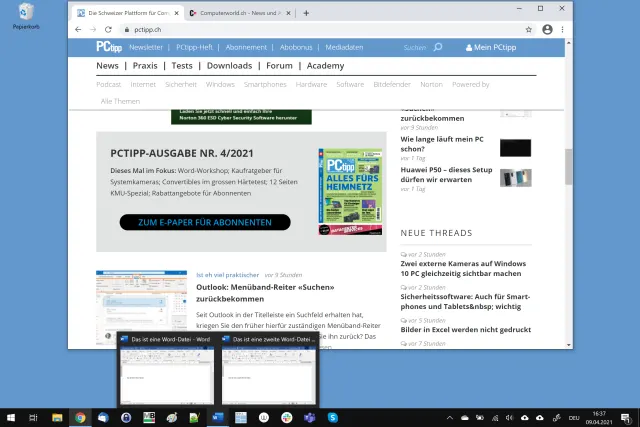
So ist der Normalzustand der Taskleiste mit gruppierten Programmfenstern

© Quelle: PCtipp.ch

Je nach Arbeitsweise könnte es einigen Nutzerinnen und Nutzern gefallen, wenn die einzelnen Programmfenster in der Taskleiste separat zu sehen wären.

Klicken Sie mit rechter Maustaste auf eine freie Stelle in der Taskleiste, gefolgt von Taskleisteneinstellungen. Scrollen Sie etwas herunter, dann finden Sie Schaltflächen der Taskleiste gruppieren. Die Standardeinstellung heisst hier Immer, Beschriftungen ausblenden. Wollen Sie die Programmfenster in der Taskleiste separat ausgewiesen haben, schalten Sie diese Einstellung auf Nie um.
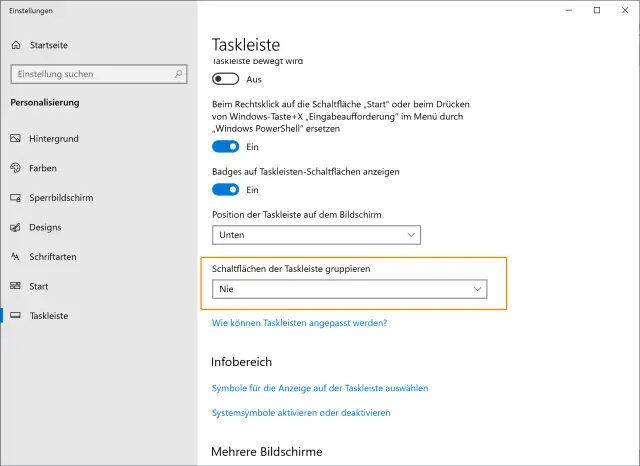
Mit «Nie» werden keine Programmfenster gruppiert

© Quelle: PCtipp.ch

Das Resultat sehen Sie sofort. Die Taskleiste zeigt nun separat beispielsweise beide geöffneten Word-Dateien an, inklusive einem Teil des Dateinamens. (PCtipp-Forum)
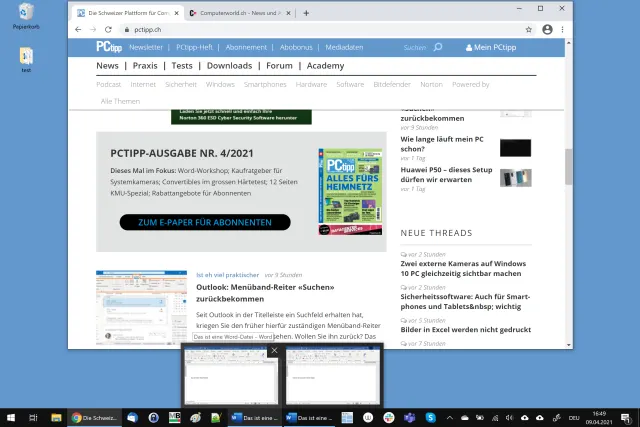
Mit Gruppierung «Nie» erscheinen beide geöffneten Word-Dateien separat in der Taskleiste

© Quelle: PCtipp.ch

Kommentare

Windows 10 Windows Windows & PC
Anzeige
Anzeige

Neueste Beiträge

Digitalstudie: Junge Nutzer wollen weniger online sein
Die Deutschen verbringen weiterhin mehr als 67 Stunden pro Woche im Internet. Vor allem bei den unter 40-Jährigen zeichnet sich jedoch ein gegenläufiger Trend ab: Viele wollen ihre Online-Zeit bewusst reduzieren, insbesondere bei Social Media und Messenger-Diensten.
3 Minuten
11. Jun 2026
Prüfung des Einsatzes von Linked Data Services
Linked Data Service (LINDAS) ist eine IT-Dienstleistung des Bundesarchivs (BAR). Mit LINDAS können Bund, Kantone und Gemeinden frei verfügbare, sogenannte offene Verwaltungsdaten (Open Government Data – OGD) vernetzen und publizieren.
2 Minuten
11. Jun 2026
PC-Maus
Im Test – Logitech Mobi Fold
Nach dem Klapp-Handy kommt die faltbare Maus. Logitechs Mobi Fold soll der ideale Begleiter für unterwegs sein. Ob das alles nur grosse Klappe ist oder auch was dahintersteckt, verrät unser Test.
3 Minuten
12. Jun 2026

Das könnte Sie auch interessieren

Tipps & Tricks
Schweizer Handy-Nummer: So finden Sie sie heraus
Wenn man einen Kollegen oder einen Firmenkontakt sucht und nicht an seine Handy-Nummer herankommt, hilft manchmal ein einfacher Google-Suchtrick.
3 Minuten
29. Jan 2019
Outlook-Tipps
Das neue Outlook
Microsoft hat seine beliebte E-Mail- und Organisations-Software Outlook komplett überarbeitet. Wir zeigen Ihnen Schritt für Schritt, wie Sie die neue Version einrichten, bedienen und optimal auf Ihre Bedürfnisse anpassen.
9 Minuten
10. Apr 2024
PDF-Tipps
Kostenlose PDF-Tools im Überblick
Das Portable Document Format, kurz PDF, eignet sich ideal zur Weitergabe und Archivierung von Dokumenten. Einmal erstellte PDFs nachträglich zu bearbeiten, ist allerdings nicht ganz so einfach. Diese kostenlosen PDF-Tools lösen das Problem.
8 Minuten
27. Mai 2026
Anzeige
Anzeige
Anzeige
Anzeige
Anzeige
Anzeige

Kommentare







