

Blende nicht, Windows!
Windows 10 lässt Farben nicht einstellen

Nachdem Sie ein paar Einstellungen durchprobiert haben, blendet Ihnen Windows 10 in Weiss entgegen. Und bei Farben lässt sich auch nichts mehr auswählen.
Lösung: Die Meldung «Einige Einstellungen stehen im Modus für hohen Kontrast nicht zur Verfügung» weist auf die Ursache hin. Leider hat Microsoft den Link zu diesen Einstellungen recht weit nach unten verschoben. Gehen Sie via Rechtsklick auf eine freie Stelle auf dem Desktop zu Anpassen. Gehen Sie zu Farben.
Scrollen Sie weiter herunter, treffen Sie bei «Verwandte Einstellungen» auf Einstellungen für hohen Kontrast. Hier steht der Schalter bei «Hohen Kontrast aktivieren» bei Ihnen offenbar auf Ein; und darunter ist bei «Design auswählen» die Variante Kontrast Weiss gewählt.
Unser Einstellungsvorschlag
Kippen Sie den Schalter bei «Hohen Kontrast aktivieren» wieder auf Aus. Scrollen Sie herunter und klicken Sie bei «Verwandte Einstellungen» auf Designeinstellungen.
Wechseln Sie zu Farben und scrollen Sie etwas herunter. Wichtig: Bei «Farbe auswählen» schalten Sie mit Vorteil von Hell oder Dunkel auf Benutzerdefiniert um, sonst werden die nachfolgenden Optionen nicht aktiv. Versuchen Sie es nun bei «Standardmässigen Windows-Modus auswählen» mit der Option Dunkel und bei «Standard-App-Modus auswählen» mit Hell. Darunter probieren Sie es auch einmal mit dem Ausschalten von Transparenzeffekte, was einige Bereiche besser lesbar macht.

Diese Kombination ergibt ein recht ansehnliches Erscheinungsbild. Und die Transparenzeffekte bleiben für bessere Lesbarkeit vielleicht eher auf Aus.
Quelle: PCtipp.chWelche Akzentfarbe Sie noch ein Stück weiter unten wählen, und ob Sie diese nicht nur in Titelleisten und Fensterrahmen, sondern auch in Start, Taskleiste und Info-Center aktivieren wollen, hängt ganz von Ihrem Geschmack ab. Letztes macht die Sache aber oft etwas zu bunt. (PCtipp-Forum)
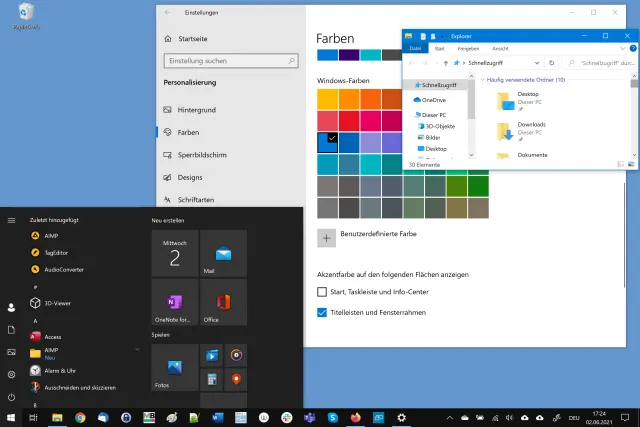
Probieren Sie es so: eine Akzentfarbe auf der Titelleiste, aber nicht im Startmenü. Die Schriften zeigen gute Kontraste und die Darstellung wirkt freundlich.
Quelle: PCtipp.ch









Kommentare