

Tipps & Tricks
Windows 10: Fehlermeldung beim Erstellen des Systemabbilds
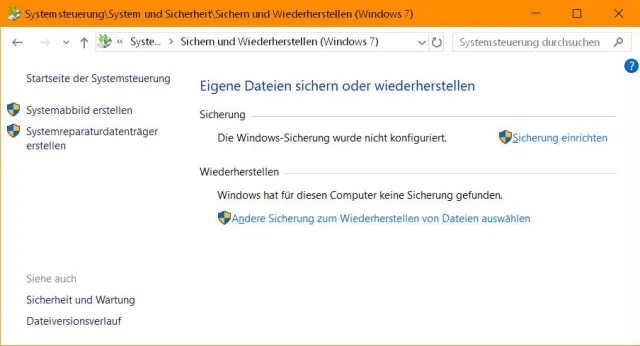
In der Systemsteuerung von Windows 10 finden Sie über System und Sicherheit/Sichern und wiederherstellen auch eine Option Systemabbild erstellen. Diese dient dazu, von der Festplatte ein komplettes Image auf eine externe Festplatte zu kopieren. Dieses könnte im Bedarfsfall über eine der Reparaturfunktionen wieder zurückgespielt werden.
Hier ist in der linken Spalte «Systemabbild erstellen» zu finden
Quelle: PCtipp.chAber von einer Abbildsicherung haben Sie natürlich nichts, wenn diese fehlschlägt, etwa mit Fehlercodes wie 0x80780166, 0x80070001 oder 0x80070002. Mit den folgenden Tipps sollte das Erstellen eines Abbilds klappen.
Dienste auf automatisch: Drücken Sie Windostaste+R, tippen Sie services.msc ein und drücken Sie Enter. Scrollen Sie in der alphabetisch sortierten Dienste-Liste recht weit nach unten. Doppelklicken Sie auf den Dienstnamen Volumeschattenkopie, stellen Sie den Starttyp auf Automatisch und klicken Sie auf OK. Noch etwas weiter unten doppelklicken Sie auf den Dienst Windows-Sicherung, stellen diesen via Starttyp ebenfalls auf Automatisch und klicken auf OK. Starten Sie den PC neu.
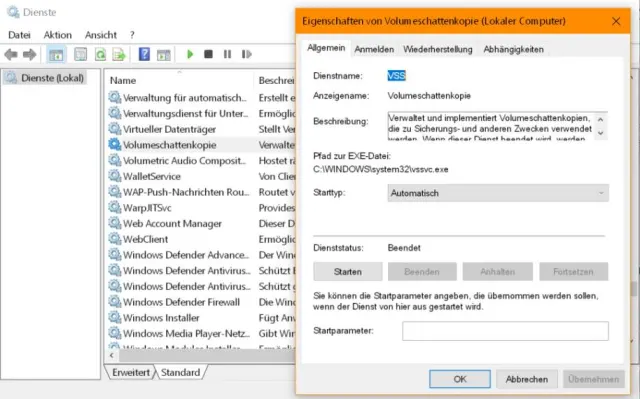
Stellen die Dienste Volumeschattenkopie sowie Windows-Sicherung auf «Automatisch»
Quelle: PCtipp.chProgramme beenden: Unmittelbar, bevor Sie mit dem Sichern loslegen, stoppen bzw. beenden Sie Programme, die den Vorgang stören könnten. Während Sie sichern, sollten Sie ohnehin nichts am PC arbeiten. Beenden Sie alle Programme, auch Webbrowser und Mailprogramme. Schalten Sie vorübergehend Ihr Antivirenprogramm aus und beenden Sie andere automatisch gestartete Programme, die während des Backups datenmässig dreinfunken könnten. Das sind erfahrungsgemäss Kommunikations-Apps wie allerlei Messenger, also etwa Skype, WhatsApp oder Slack, aber auch Cloud-Speicher-Apps wie OneDrive, Google Drive oder Dropbox.
Versuchen Sie nun nochmals, ob ein Abbild erstellt werden kann.
Alten Sicherungsordner löschen: Reichte Obiges noch nicht? Da müssen Sie ein Opfer bringen. Löschen Sie auf der externen Festplatte, auf die Sie die Sicherung ausführen wollten, den alten Abbildsicherungs-Ordner. Er heisst WindowsImageBackup.
Aber aufgepasst! Haben Sie diese Festplatte auch für Abbildsicherungen anderer Windows-PCs verwendet? In diesem Fall wären die Abbilder der anderen PCs ebenfalls weg. Sie müssten auch diese neu erstellen.
Beim Löschen des Ordners klicken Sie auf Fortsetzen und tippen (falls danach gefragt wird) das Administratorkennwort ein. Sollte es im Ordner WindowsImageBackup noch Abbildordner für andere PCs haben, können Sie auch versuchen, nur den Ordner des betroffenen PCs zu löschen.
Beenden Sie nun sicherheitshalber wieder alle anderen Programme, wie oben unter «Programme beenden» erwähnt. Versuchen Sie erneut eine Sicherung durchzuführen. Jetzt sollte es klappen, sofern auf der Platte genügend Platz ist und sofern die Festplatte keinen Defekt aufweist.

Löschen Sie den alten Abbildordner
Quelle: PCtipp.chFürs Wiederherstellen eines solchen Abbilds empfehlen wir Folgendes: Erstellen Sie einen USB-Installationsdatenträger, denn der lässt sich auch als Reparaturdatenträger nutzen. Starten Sie den PC ab diesem USB-Datenträger auf. Dort können Sie die Reparaturwerkzeuge wählen und von dort aus die Systemimage-Wiederherstellung verwenden.










Kommentare