

Tipps & Tricks
Windows 10: Eingabeaufforderung im Datei-Explorer
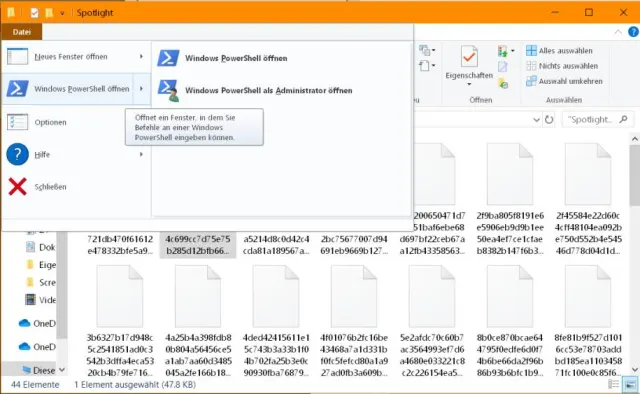
Im Datei-Explorer von Windows 10 können Sie in einem beliebigen Ordner zum Menü Datei gehen und von dort aus die PowerShell öffnen. Dieses neue «Konsolenfenster» öffnet sich dann auch gleich mit jenem Ordner, von dem aus Sie die PowerShell-Anwendung geöffnet haben.
Sie können die PowerShell umschalten (siehe gleich nachfolgend) – oder Sie können stattdessen einfach direkt eine Eingabeaufforderung öffnen (siehe unten).
Hier ist nur die PowerShell. Sie hätten lieber, wenn sich die Eingabeaufforderung öffnen würde
Quelle: PCtipp.chJetzt haben Sie die PowerShell. Sie hätten aber lieber die klassische Eingabeaufforderung. Im Startmenü bzw. für den Startmenü-Rechtsklick lässt sich zwar von PowerShell auf die Eingabeaufforderung umschalten. Das hat aber leider keine Auswirkung auf den Befehl im Datei-Menü des Datei-Explorers.
Überraschung: Eigentlich haben Sie trotzdem tatsächlich eine Eingabeaufforderung vor sich!
So gehts: Die PowerShell versteht zwar standardmässig die meisten herkömmlichen cmd-Befehle nicht, wenn Sie diese da direkt eintippen. Aber sie lässt sich umschalten. Tippen Sie cmd ein und drücken Sie Enter. Das wars! Ab sofort wird alles, was Sie während dieser Session eintippen, als alte Command-Syntax verstanden. Tippen Sie exit ein (und drücken Sie Enter), wechselt das Fenster wieder zum PowerShell-Modus zurück – ein erneutes exit verlässt und schliesst das Fenster ganz.
Im vorliegenden Beispiel haben wir in der PowerShell einen herkömmlichen Konsolenbefehl eingegeben. Hier war es in der obersten Zeile ein rename-Befehl «ren * *.jpg», mit dem man allen Dateien im aktuellen Ordner die Endung .jpg verpasst. Wie Sie anhand der roten Fehlermeldung sehen, hat die PowerShell nicht geschnallt, was wir von ihr wollten.
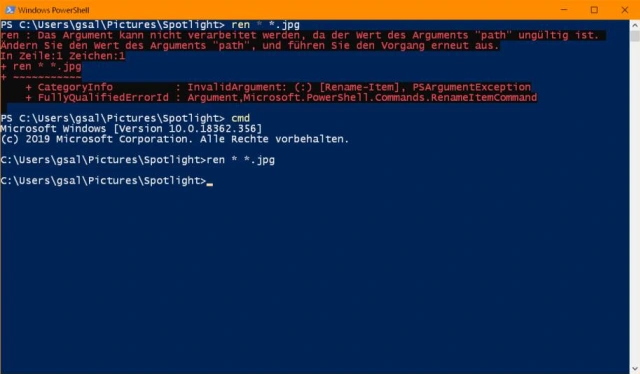
Mit dem Befehl «cmd» machen Sie aus PowerShell sofort eine Eingabeaufforderung
Quelle: PCtipp.chNach Eingabe des simplen Befehls cmd versuchen wir es erneut – diesmal kam keine Fehlermeldung – und die Bilder im betroffenen Ordner waren umbenannt.
Lieber direkt zur Eingabeaufforderung?
Update 8.10.2019: Vor lauter «PowerShell» ging vergessen, dass es nach wie vor eine simple Möglichkeit gibt, im aktuellen Ordner eine herkömmliche Kommandozeile zu öffnen. Ein Leser (siehe Kommentare) hat die Autorin daran erinnert.
Und die geht so: Öffnen Sie im Datei-Explorer den Ordner, in dem die Kommandozeile starten soll, z.B. Ihren Bilderordner. Klicken Sie nun in die Adresszeile des Explorer-Fensters, tippen Sie cmd ein und drücken Sie Enter. Voilà – jetzt öffnet sich direkt die Eingabeaufforderung und steht auch noch im aktuellen Ordner, z.B. im Falle des Bilderordners «C:\Users\IhrName\Pictures».









Kommentare