

Personalisierung
Windows 10: Eigene Icons erstellen

Jede Anwendung mit grafischer Oberfläche kommt mit mindestens einem eigenen Icon daher, das Sie in den Taskleisten- und Startmenüverknüpfungen sehen. Wollen Sie ein Icon ändern, tuts ein Rechtsklick aufs Objekt, gefolgt von Eigenschaften. Im Reiter Verknüpfung lässt sich ein Anderes Symbol auswählen. Finden Sie mit diesen Tipps bestehende Icons auf Ihrem System, die Sie für beliebige Verknüpfungen verwenden können. Und falls Windows falsche Icons anzeigt, können diese Tipps helfen.
Aber wie erstellen Sie eigene Icons?
Eine mit Windows-Bordmitteln funktionierende Methode ist jene mittels Microsoft Paint. Öffnen Sie in Paint eine Bilddatei und bringen Sie diese in ein quadratisches Format von 256×256 Pixeln. Falls nötig, pixeln Sie von Hand noch störende Elemente heraus. Jetzt gehts zu Datei/Speichern unter. Greifen Sie zum Dateityp 24-Bit-Bitmap.
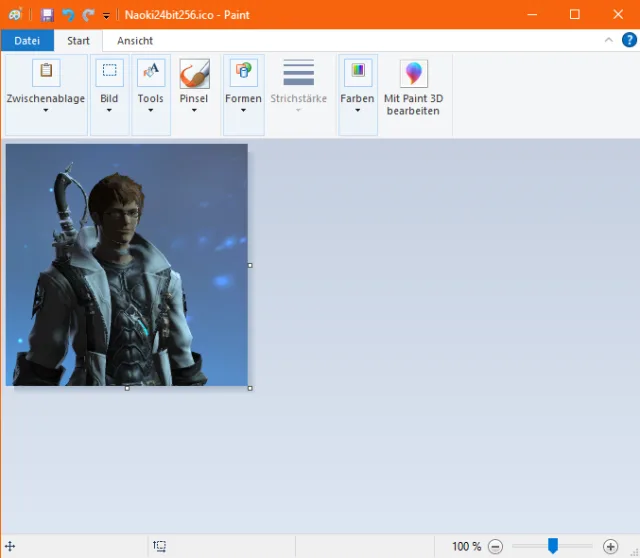
Eigenes Icon in Microsoft Paint erstellen
Quelle: PCtipp.ch/Beispielbild aus FFXIV Game-Screenshot von Square EnixHinweis: Das mit dem 24-Bit-Bitmap funktioniert übrigens noch nicht so lange; früher musste man zu «256-Farben-Bitmap» greifen; was eher schlechte Resultate erbrachte.
Anstelle der Endung .bmp verpassen Sie der Datei aber die Endung .ico. Speichern Sie die Datei in einem Icon-Ordner, den Sie hierfür vielleicht schon erstellt haben. Jetzt können Sie Ihrer Verknüpfung – wie gehabt – Ihre neue .ico-Datei als Verknüpfungssymbol verpassen.
Das ist allerdings nur eine sehr rudimentäre Methode, die verschiedene Darstellungsgrössen nicht berücksichtigt und nicht besonders gut aussieht. Je nach Verwendungszweck und Ansprüchen sind Sie mit der folgenden Software besser dran.
Icons mit cooler 30-Tage-Demo-Software
Ein gutes Tool hierfür wäre IcoFX. Hier gibts im unteren Teil der Seite noch die frühere Version 2.13, die auch in einer portablen Version existiert. Die Software läuft 30 Tage, dann schaltet sich die Speicherfunktion aus. Vielleicht reicht Ihnen dieser Zeitraum aber, um Ihre wichtigsten Icons zu erstellen. Nach Ablauf dieser Zeit kostet eine Lizenz rund 30 US-Dollar für die Grundfunktionen oder rund 50 US-Dollar, wenn Sie auch die nachfolgend erwähnte Stapelverarbeitung weiterhin verwenden wollen. Bei der deutschen Chip drüben gibts offenbar noch die «letzte Freeware-Version» von IcoFX. Allerdings ist der Download laut Virustotal.com mit Adware versehen, was man sich vielleicht lieber nicht antun will.
Wir haben uns von https://icofx.ro/downloads.html die portable Variante der Version 2.13 gegriffen und diese in einen Ordner entpackt. Ist die ausführbare Datei IcoFX2.exe per Doppelklick gestartet, gehts zur Sprachauswahl, z.B. Deutsch.
Jetzt gehts sehr schnell und einfach. Gehen Sie zu Werkzeuge/Stapelverarbeitung: Symbol oder Zeiger erstellen. Via Hinzufügen laden Sie ein möglichst quadratisches Bild, das Sie zu einem Icon verarbeiten wollen. Im mittleren Teil bei «Bildformate» klicken Sie auf Windows Symbol. Wählen Sie nun unten ein «Ausgabeverzeichnis», zum Beispiel einen Ordner auf Ihrem Desktop. Klicken Sie auf OK, erstellt das Tool ein Windows-kompatibles Icon aus Ihrem Bild. Verfrachten Sie es an einen Ort, an dem Sie allenfalls Ihre sonstigen Icons aufbewahren. Von dort aus können Sie es wie jedes andere Icon auch verwenden.
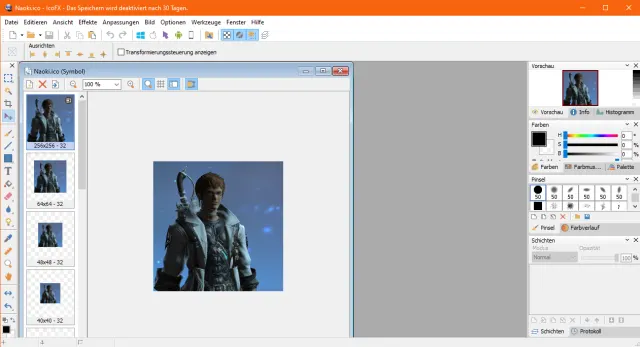
IcoFX erstellt automatisch verschiedene Icongrössen in einer Datei
Quelle: PCtipp.ch/Beispielbild aus FFXIV Game-Screenshot von Square EnixWenn Sie die mit IcoFX entstandene Icon-Datei wieder in IcoFX öffnen, können Sie sehen, warum diese Icons viel besser aussehen als jene, die Sie mit MS Paint erstellen und speichern. In der mit diesem Profi-Tool erstellten Icon-Datei stecken automatisch verschiedene Anzeigegrössen. (PCtipp-Forum)










Kommentare