

Tipps & Tricks
Windows 10: Bildschirmschoner einrichten
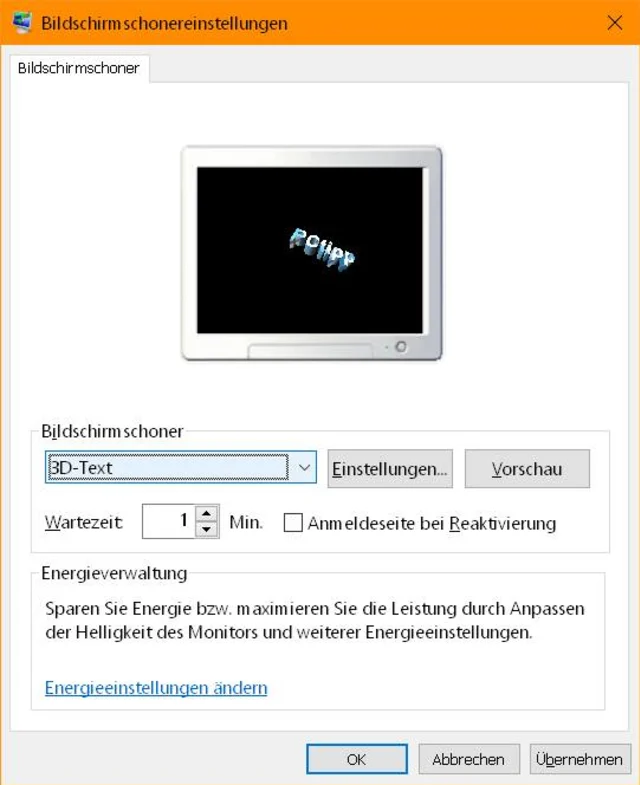
Anders als die alten Röhrenmonitore brauchen moderne Computerbildschirme eigentlich keinen «Schoner» mehr. Der beste Bildschirmschoner ist aus Energiegründen ohnehin der schlafengelegte Bildschirm – oder zumindest ein schwarzer Bildschirm. Dennoch kann es für manche Nutzer oder Anwendungszwecke sinnvoll sein, einen Bildschirmschoner zu verwenden.
Öffnen Sie die Bildschirmschoner-Einstellungen. Unter Windows 10 klicken Sie hierzu mit rechts auf eine freie Stelle auf dem Desktop und rufen Anpassen auf. Klicken Sie in der linken Spalte auf Sperrbildschirm und scrollen Sie bis zum Link Einstellungen für Bildschirmschoner. Alternativ klicken Sie auf Start, tippen bildschirmsch ein und öffnen Bildschirmschoner ändern. In Windows 7 gehts via Systemsteuerung zu Darstellung und Anpassung, in welchem Sie unter Anpassung auch Bildschirmschoner ändern finden. Die verfügbaren Screensaver sind dieselben.
Stellen Sie die Wartezeit ein, nach welcher der Schoner loslegen soll. Legen Sie auch fest, ob der Computer beim Reaktivieren ein Kennwort verlangen soll. Sie finden hier nebst der Auswahl via Aufklappmenp auch eine Schaltfläche Einstellungen sowie Vorschau. Die Einstellungen gelten jeweils für den ausgewählten Screensaver. Individuelle Einstellungen stehen allerdings nur für die beiden Bildschirmschoner Fotos und 3D-Text zur Verfügung. Eine Vorschau lässt sich für alle Bildschirmschoner aufrufen.
Das Ausklappmenü zeigt ein paar vorinstallierte Screensaver. Der Unterschied zwischen «(Kein)» und «Leer»: Die Option Leer ist tatsächlich ein Bildschirmschoner, zeigt aber einen schwarzen Bildschirm an. Die Option (Kein) verzichtet auf den Einsatz eines Bildschirmschoners. Hiermit könnten Sie allfällige Energiesparmassnahmen über die Energieeinstellungen vornehmen, die im Einstellungsfenster ebenfalls verlinkt sind.
3D-Text: Etwa für Warteräume oder Surfterminals in Mitarbeiter-Caféterias eignet sich der Bildschirmschoner 3D-Text. Wählen Sie ihn aus und öffnen Sie die Einstellungen. Soll die Uhrzeit über den Bildschirm tanzen, soll es der Firmenname oder Ihr eigener Name sein? Wählen Sie allenfalls Text aus und tippen Sie den gewünschten Text ein – maximal 20 Zeichen finden Platz. Wählen Sie eine hohe Auflösung des 3D-Effekts und eine möglichst grosse Grösse. Auch Schriftart, Oberfläche, Bewegungstyp und Geschwindigkeit lassen sich beeinflussen. Experimentieren Sie!
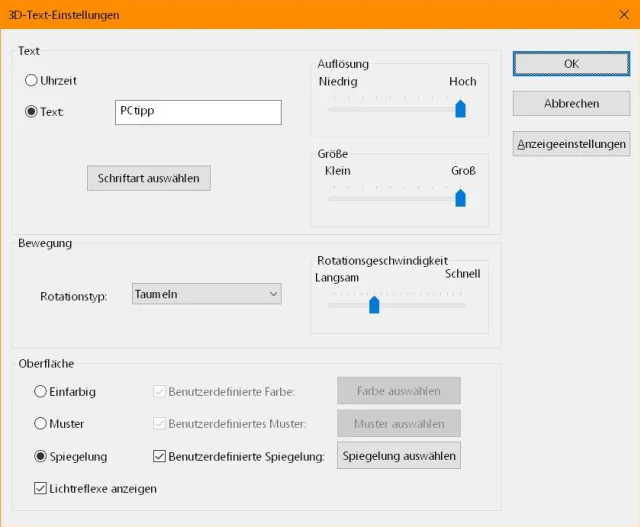
Der Bildschirmschoner 3D-Text bietet am meisten Einstellungsmöglichkeiten.
Quelle: PCtipp.chDer Klick auf Vorschau zeigt den animierten Bildschirmschoner an.
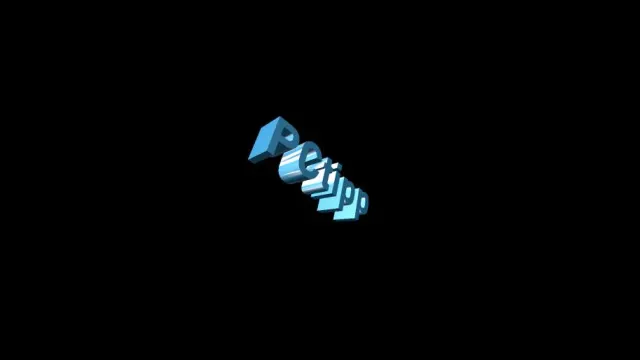
3D-Text sieht dann zum Beispiel so aus
Quelle: PCtipp.chFotos: Der zweite, der Einstellungsoptionen bietet, ist der Fotos-Screensaver. Sie wählen den Ordner mit den gewünschten Bildern aus, zwischen denen der Schoner abwechseln soll. Ferner haben Sie die Wahl zwischen einer fixen oder zufälligen Bildreihenfolge sowie den drei Wechselgeschwindigkeiten Langsam, Mittel und Schnell, wobei letzteres ungefähr alle drei bis vier Sekunden zum Bilderwechsel führt.
Mystify: Er zeichnet bunte Kurven auf den Bildschirm, die fast ein wenig Nordlicht-Ähnlichkeit besitzen.
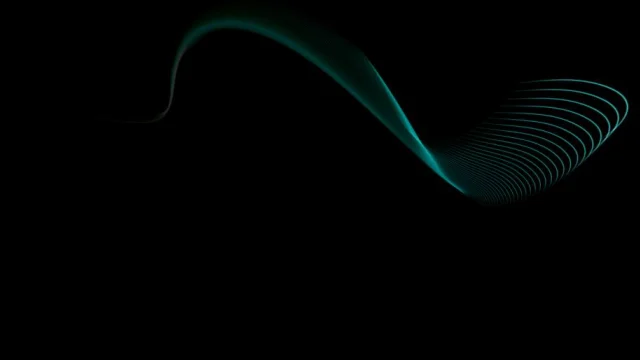
Der Bildschirmschoner Mystify
Quelle: PCtipp.chSchleifen: Wer auf Neonkunstwerke steht, für den ist der Schoner Schleifen das Passende. Er sieht ein wenig aus, als würden sich farbige Neonschnüre über den Bildschirm schlängeln.
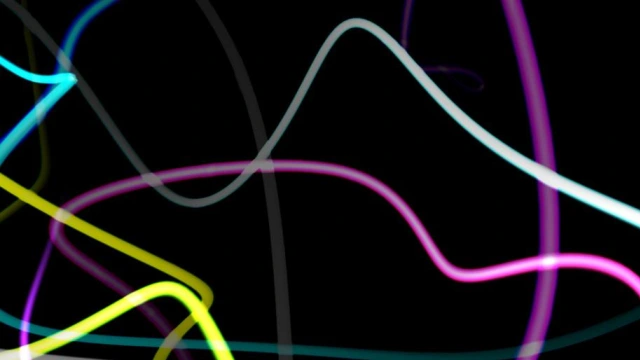
Der Bildschirmschoner Schleifen
Quelle: PCtipp.chSeifenblasen: Dieser lässt bunte Seifenblasen über den Bildschirm kullern, die von einander abprallen und laufend ihre Farbe ändern. Aufgepasst: In der Vorschau zeigt er je nach System weiterhin Ihre Programme an, über die dann die Seifenblasen wandern. Setzt der Schoner tatsächlich ein, kommt es vor, dass er weder die Programmfenster noch einen schwarzen Hintergrund anzeigt, sondern eine andere Farbe. Siehe aber hierzu noch den nachfolgenden Geheimtipp bzw. den Zusatztipp.
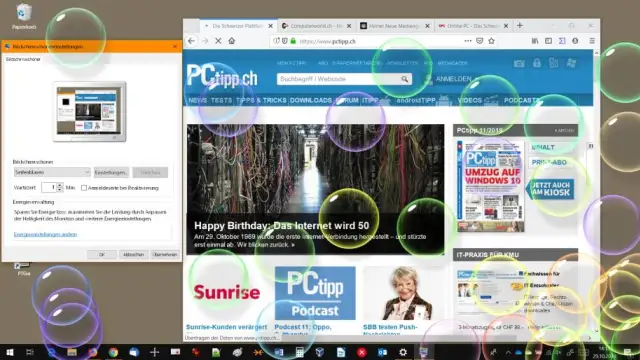
Der Bildschirmschoner Seifenblasen
Quelle: PCtipp.chGeheimtipp: Es gibt einen kleinen «Hack» zum Seifenblasen-Schoner. Er funktioniert nach wie vor. Nach dessen Anwendung sind es kleine, vollfarbige Kugeln, die sich auf dem Monitor bewegen. Zusatztipp: Sollen es dennoch transparente, grosse Seifenblasen sein, aber auf einem schwarzen Hintergrund? Benutzen Sie den Tipp aus dem vorhin verlinkten «Hack» und beschränken Sie sich aber aufs Erstellen des Registry-Eintrags ShowBubbles mit dem Wert 0.










Kommentare