

Bitte nicht blenden
Windows 10: Bildschirmhelligkeit anpassen
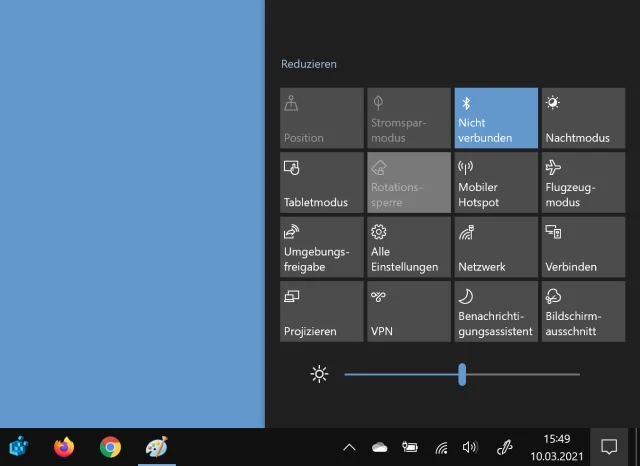
Bei Notebooks mit Windows 10 ist das Verändern der Bildschirmhelligkeit am einfachsten. Klicken Sie ganz unten rechts neben der Uhr aufs Action-Center (das Sprechblasen-Symbol). Nun finden Sie sehr prominent einen Schieberegler, über den Sie die Helligkeit bequem per Maus oder Touchbildschirm anpassen können.
Und am Desktop-PC?
Für diesen bietet Windows 10 kein so einfach zugängliches Menü. Die Idee wäre eigentlich, dass Sie beim Desktop-PC keinen Helligkeitsregler im Betriebssystem, sondern jenen am Bildschirm selbst verwenden. Falls sich am (meist unteren) Rand des Bildschirms kein separater Helligkeitsregler befindet, lässt sich meistens ein On-Screen-Menü öffnen, über das Sie mehr oder weniger umständlich über einen Punkt wie Farbe oder Color zu Helligkeit (Brightness) gelangen. Werfen Sie allenfalls einen Blick ins Handbuch oder auf die Hilfe-Webseite des Monitorherstellers.
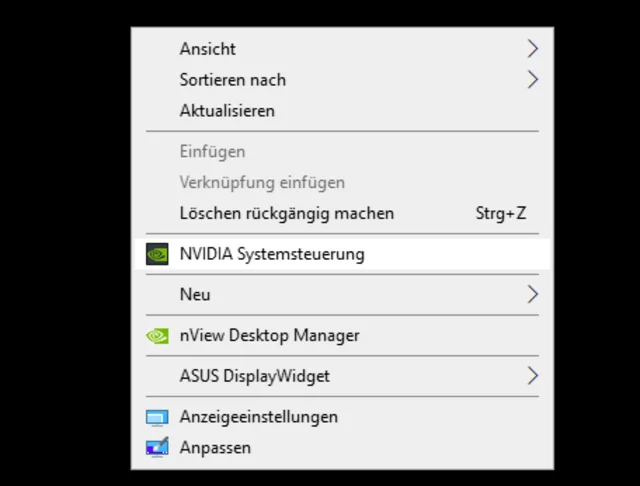
Im Desktop-Kontextmenü befindet sich oftmals mindestens ein Befehl des Grafikkartenherstellers
Quelle: PCtipp.chMuss es dennoch über eine Einstellung unter Windows gehen? Klicken Sie mit der rechten Maustaste auf eine freie Stelle auf dem Desktop, öffnet sich ein Kontextmenü. Sofern die Hersteller-Treiber für Ihre Grafikkarte installiert sind, erscheint in diesem meist mindestens ein Einstellungspunkt des Grafikkartenherstellers, in unserem Beispiel ist es Nvidia Systemsteuerung, es kann aber auch etwas mit Namen Intel oder AMD/ATI sein. Rufen Sie diesen Punkt auf und durchforsten Sie die Einstellungen, die sich Ihnen bieten.
Im Beispiel der Nvidia Systemsteuerung befindet sich die Helligkeit unter Anzeige/Desktop-Farbeinstellungen anpassen. Sobald Sie Nvidia Einstellungen verwenden aktivieren, lässt sich hier die Helligkeit anpassen.
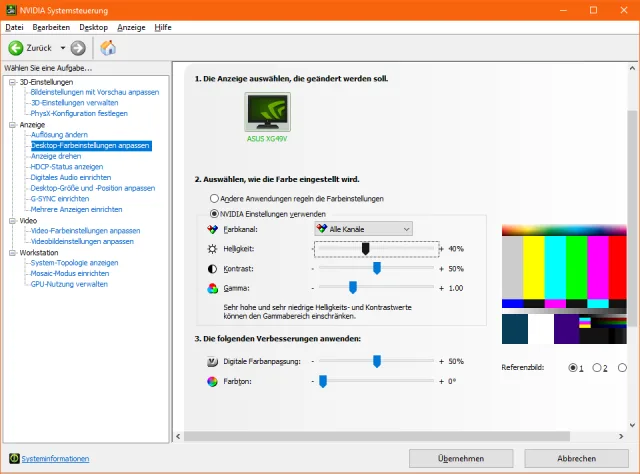
In der Nvidia-eigenen Systemsteuerung gibts auch eine Helligkeitsanpassung
Quelle: PCtipp.chOder geht es Ihnen nur darum, besonders am Abend ein augen- und schlaffreundlicheres, etwas rötlicheres Bild zu haben? Dann lesen Sie hier, wie Sie in Windows 10 den Nachtmodus aktivieren.









Kommentare