

Tipps & Tricks
Windows 10: Bilder mit alter Fotoanzeige öffnen
Unter Windows 10 sollte nach dem Rechtsklick auf eine PNG- oder JPG-Datei im Untermenü «Öffnen mit» eigentlich auch die Windows-Fotoanzeige erscheinen. Auf manchen Geräten fehlt sie jedoch dort. Es gibt auch keine Programmverknüpfung im Startmenü – und sogar eine ausführbare Datei zur nützlichen kleinen Desktop-App ist auf der Festplatte nicht zu finden.
Lösung: Die Windows-Fotoanzeige ist an sich kein «richtiges» ausführbares Programm. Es gibt also etwa im Windows-Ordner keine *.exe-Datei, die Sie verknüpfen könnten, um die Fotoanzeige zu öffnen. Die Anwendung ist in einer DLL-Datei hinterlegt, was es etwas schwierig macht, sie irgendwo zu verknüpfen.
Um das zu illustrieren, probieren Sie spasseshalber diesen Befehl, den Sie ins Ausführen-Fenster (Windowstaste+R) hineinkopieren (alles in einer Zeile):
rundll32.exe "%ProgramFiles%\Windows Photo Viewer\PhotoViewer.dll", ImageView_Fullscreen
Drücken Sie Enter, erscheint das Programm. Sie könnten auch eine Verknüpfung mit dem erwähnten Inhalt erstellen. Weil aber in der Anwendung Befehle wie «Datei/Öffnen» fehlt und auch das Hineinziehen einer Bilddatei per Maus nicht funktioniert, nützt Ihnen die erwähnte Befehlszeile nicht viel.
So gehts: Wenn Sie unter Windows 10 Bilddateien standardmässig mit der von Windows 7 bekannten Fotoanzeige öffnen wollen, ist oftmals ein Ausflug in die Windows-Registry fällig. Drücken Sie die Windowstaste zum Öffnen des Startmenüs, tippen Sie regedit ein, klicken Sie mit der rechten Maustaste aufs gefundene regedit.exe und wählen Sie im Kontextmenü den Befehl Als Administrator ausführen.
Navigieren Sie nun mit der gebotenen Vorsicht zu diesem Pfad:
HKEY_LOCAL_MACHINE\SOFTWARE\Microsoft\Windows Photo Viewer\Capabilities\FileAssociations
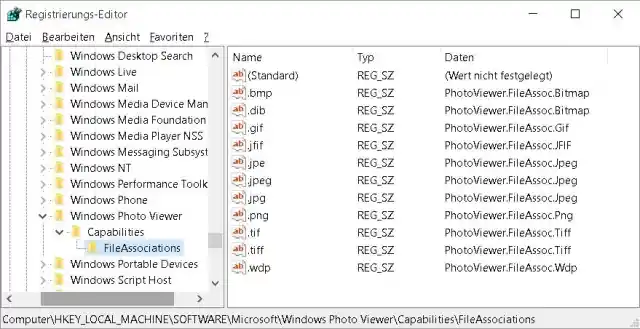
Klicken Sie auf den Namen des Unterordners «FileAssociations» und widmen Sie sich dem rechten Teil des Registry-Editor-Fensters. Hier sollten pro Dateityp die Einträge stehen, für welche die Windows-Fotoanzeige zuständig ist. Fehlen z.B. .png, .jpg, .jpeg und .tiff? Klicken Sie in der rechten Fensterhälfte mit der rechten Maustaste auf eine leere Stelle und wählen Sie Neu/Zeichenfolge. Der Name eines Eintrags entspricht einem der Dateitypen, zum Beispiel «.png» (ohne Anführungszeichen). Der Wert des Eintrags für PNG-Dateien muss PhotoViewer.FileAssoc.Png lauten. Tippen Sie das ein, klicken Sie auf OK und erstellen Sie den nächsten Eintrag. Benutzen Sie die Zuordnung gemäss folgender Tabelle:
|
Für jeden der fehlenden Einträge erstellen Sie nun einen passenden Registry-Wert. Sind Sie fertig und sieht es ungefähr so aus wie im Screenshot? Schliessen Sie den Registry-Editor wieder.
Die Registry-Einträge fürs «Öffnen mit: Fotoanzeige»
Quelle: PCtipp.chKlicken Sie nun im Windows-Explorer einmal mit der rechten Maustaste auf eine .png- oder .jpg-Datei. Unter Öffnen mit sollte nun spätestens via Andere App auswählen/Weitere Optionen auch die Windows-Fotoanzeige wieder angeboten sein. Soll jene fortan Dateien dieses Typs standardmässig öffnen, haken Sie erst «Immer diese App zum Öffnen von .png-Dateien verwenden» an, klicken in der Liste auf die Windows-Fotoanzeige und auf die OK-Schaltfläche. (PCtipp-Forum)










Kommentare