

Tipps & Tricks
Windows 10: Bereich «Desktop anzeigen» in Taskleiste verbreitern

In Windows 7 war der Bereich «Desktop anzeigen» am rechten Rand der Taskleiste noch relativ breit und gut zu treffen. In neueren Windows-Versionen wie Windows 10 ist das Ding nur noch acht Pixel breit, was bei hohen Auflösungen dazu führt, dass es sowohl kaum zu sehen als auch kaum per Maus zu treffen ist.
Die schlechte Nachricht: Es ist mit Windows-Bordmitteln nicht möglich, diesen Bereich breiter zu machen. Aber die gute: Mit einem Gratis-Tool klappts.
Lösung: Installieren Sie den 7+ Taskbar Tweaker, der dies für Sie einstellen kann. Laden Sie hierfür von http://rammichael.com/7-taskbar-tweaker die Datei «7tt_setup.exe» herunter. Doppelklicken Sie die Datei und wählen Sie im ersten Dialog die Sprache.
Wichtig: Im zweiten Dialog lässt sich der «Installationstyp» bestimmen. Hier können Sie von Standard auf Portable umschalten.
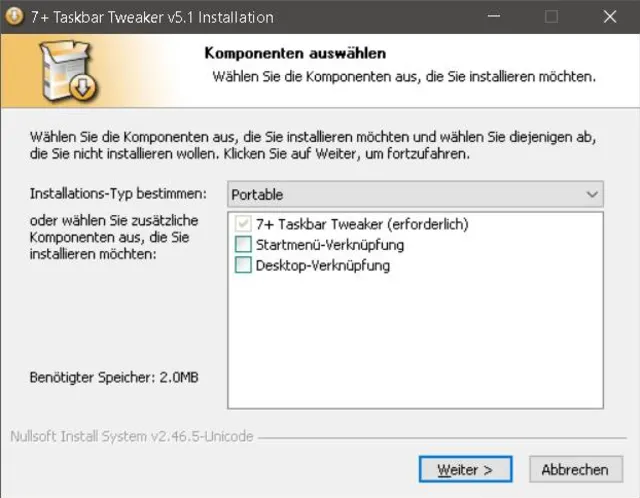
Das Programm lässt sich auch quasi «minimal-invasiv» im «Portable»-Modus installieren
Quelle: PCtipp.chDas bedeutet, dass sich mit diesem Modus das Programm nicht ins System installiert, sondern bloss in einen Unterordner des Download-Ordners entpackt. Der Ziel-Ordner lässt sich auf Wunsch natürlich ändern; und falls Sie das Programm eines Tages nicht mehr wollen, tuts ein Löschen des Ordners, um das Programm zu «deinstallieren».
Wir verwenden hier die portable Variante und erlauben ihm das Entpacken in den Downloads-Unterordner «7+ Taskbar Tweaker». Klicken Sie auf Weiter und Fertigstellen und öffnen Sie den Ordner, in den sich das Tool entpackt hat. Ziehen Sie eine Verknüpfung zu 7+ Taskbar Tweaker.exe in die Taskleiste, damit Sie das Programm einfach starten können.
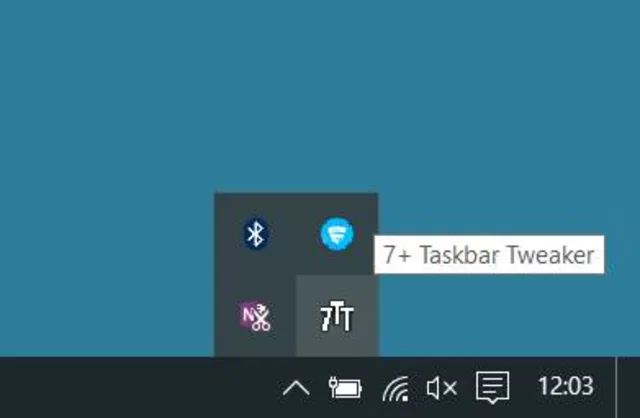
Das «7TT»-Icon gehört zum 7+ Taskbar Tweaker
Quelle: PCtipp.chStarten Sie es nun. In den Einstellungen in der normalen Bedienoberfläche finden Sie noch keine Option zum Verbreitern des Desktop-Anzeigen-Knopfes. Klicken Sie aber mal mit der rechten Maustaste aufs 7+-Taskbar-Tweaker-Symbol im Infobereich und öffnen Sie Erweiterte Optionen.
Im langen Wust kryptischer Einträge im Reiter OptionsEx finden Sie relativ weit unten auch den Eintrag show_desktop_button_size.
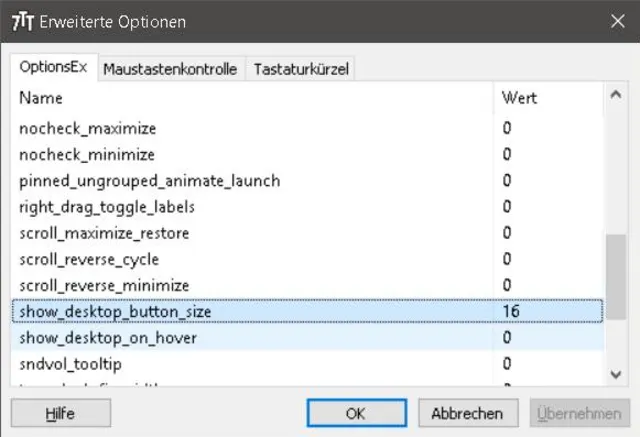
Ändern Sie die Zahl hier z.B. auf «16»
Quelle: PCtipp.chKlicken Sie in dieser Zeile in der Spalte «Wert» doppelt auf den Eintrag 0 und ändern Sie diesen zum Beispiel auf 16. Klicken Sie auf Übernehmen, schon hat der Bereich massiv an Breite zugelegt.
Ist es das, was Sie gesucht haben? Dann lassen Sie das Programm beim Systemstart gleich mitstarten. Entweder klicken Sie hierfür mit Rechts aufs 7+Taskbar-Tweaker-Icon im Infobereich und wählen Sie Einstellungen. Haken Sie «Beim Systemstart ausführen» an und klicken Sie auf Übernehmen.
Alternativ ziehen Sie von Hand eine Verknüpfung des Programms in Ihren Autostart-Ordner. Den finden Sie am schnellsten, indem Sie Windowstaste+R drücken, shell:startup ins Feld tippen und Enter drücken. Platzieren Sie das Autostart-Fenster neben dem Fenster mit den entpackten 7+-Taskbar-Tweaker-Dateien und ziehen Sie die EXE-Datei mit gedrückter rechter Maustaste in den Autostart-Ordner herüber. Beim Loslassen greifen Sie zur Verknüpfung hier erstellen. (PCtipp-Forum)









Kommentare