
Anzeige
Anzeige
Anzeige
Lesedauer 3 Min.

Windows 10: Anderes Benutzerkonto ausloggen – ohne Reboot
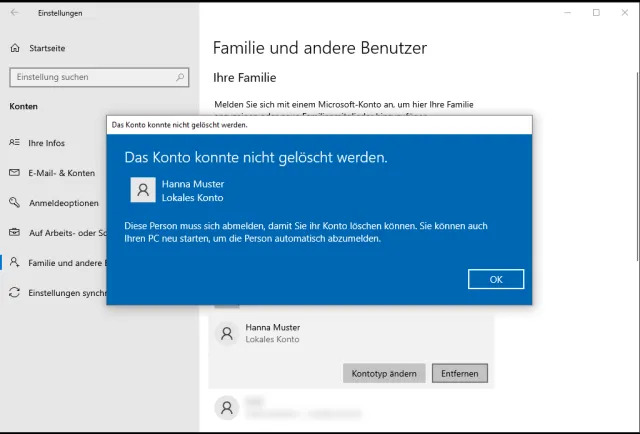
Sie möchten auf Ihrem PC ein für Tests erstelltes Benutzerkonto löschen. Aber Windows lässt Sie das nicht machen, weil jenes Konto noch eingeloggt ist. Wie können Sie das andere Konto ausloggen, ohne den PC neu starten zu müssen?

Das Testkonto «Hanna Muster» können wir nicht löschen, ohne dass sich jenes erst abmeldet. Hierzu sei z.B. angeblich ein PC-Neustart nötig

© (Quelle: PCtipp.ch)

Die Autorin braucht folgenden Tipp selbst recht oft. Ein für Testzwecke erstelltes Benutzerkonto von «Hanna Muster» darf nach dem Test wieder weg.

Sie gehen zu Start/Einstellungen/Konten/Familie und andere Benutzer. Dort klicken Sie das Konto an und benutzen Entfernen. Aber Windows 10 lässt Sie das andere Benutzerkonto nicht löschen, solange jenes noch eingeloggt ist. Klar: Windows kann nicht wissen, welche Konten richtigen Usern gehören und welches nur Testkonten sind.

Jedenfalls schlägt Windows als Abhilfe einen Neustart vor; danach könnte man das Konto löschen. Es geht mit diesem Tipp aber auch ohne Neustart.

Lösung: Öffnen Sie mit Ctrl+Shift+Esc (Strg+Umschalt+Esc) oder nach einem Rechtsklick auf die Taskleiste den Task-Manager. Klicken Sie bei Bedarf auf Mehr Details. Wechseln Sie zum Reiter Benutzer. Hier sehen Sie alle aktuell angemeldeten Benutzerkonten. Klicken Sie das auszuloggende Konto an (hier: Hanna Muster) und verwenden Sie unten die Schaltfläche Abmelden.
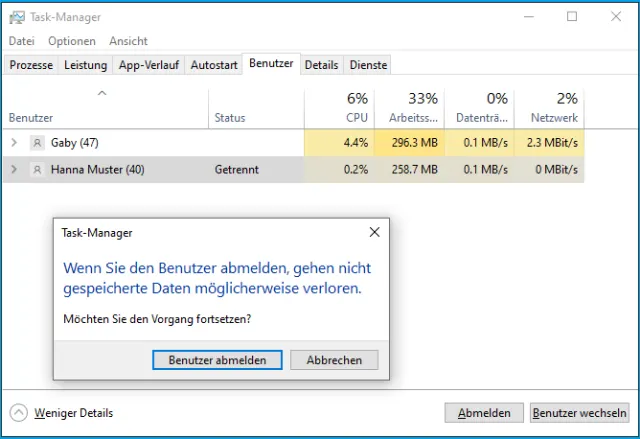
Als Admin-Benutzer können Sie ein anderes Benutzerkonto auch via Task-Manager ausloggen bzw. abmelden

© Quelle: PCtipp.ch

Windows warnt mit einem Dialogfenster vor Datenverlust, der im abzumeldenden Konto auftreten könnte. Falls Ihnen das egal ist, klicken Sie auf Benutzer abmelden. Windows schliesst jetzt in jenem Benutzerkonto einen Task nach dem anderen; Sie können das anhand der sinkenden Zahl in Klammern beobachten. Sobald der Benutzername aus der Liste im Task-Manager verschwindet, können Sie zum Einstellungen-Fenster zurückkehren und dort das gewünschte Konto entfernen.
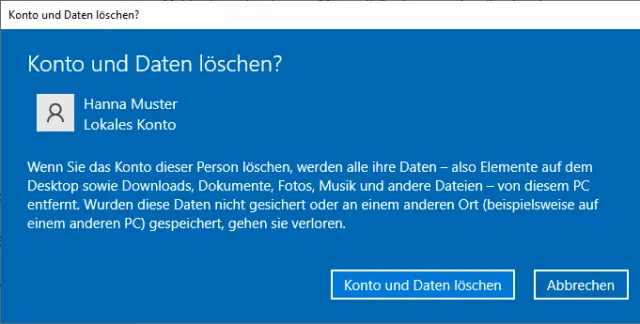
Diesmal dürfen Sie das Konto löschen; Windows fragt nur noch danach, ob auch die zugehörigen Daten wegdürfen

© Quelle: PCtipp.ch

Jetzt erscheint zwar wieder ein blaues Fenster, aber diesmal fragt Windows bloss, ob Sie das Konto mitsamt den Daten löschen wollen. Klicken Sie auf Konto und Daten löschen, wird das Konto entfernt.


Kommentare

Windows Windows 10 Windows & PC
Anzeige
Anzeige

Neueste Beiträge

Videos zum Test vom Mähroboter Mova LiDAX Ultra 1000
Der PCtipp hat den Mähroboter Mova LiDAX Ultra 1000 einem ausführlichen Test unterzogen. Hier noch zwei Videos dazu.
2 Minuten
11. Jun 2026
Digitalstudie: Junge Nutzer wollen weniger online sein
Die Deutschen verbringen weiterhin mehr als 67 Stunden pro Woche im Internet. Vor allem bei den unter 40-Jährigen zeichnet sich jedoch ein gegenläufiger Trend ab: Viele wollen ihre Online-Zeit bewusst reduzieren, insbesondere bei Social Media und Messenger-Diensten.
3 Minuten
11. Jun 2026
Prüfung des Einsatzes von Linked Data Services
Linked Data Service (LINDAS) ist eine IT-Dienstleistung des Bundesarchivs (BAR). Mit LINDAS können Bund, Kantone und Gemeinden frei verfügbare, sogenannte offene Verwaltungsdaten (Open Government Data – OGD) vernetzen und publizieren.
2 Minuten
11. Jun 2026

Das könnte Sie auch interessieren

Tipps & Tricks
Schweizer Handy-Nummer: So finden Sie sie heraus
Wenn man einen Kollegen oder einen Firmenkontakt sucht und nicht an seine Handy-Nummer herankommt, hilft manchmal ein einfacher Google-Suchtrick.
3 Minuten
29. Jan 2019
Outlook-Tipps
Das neue Outlook
Microsoft hat seine beliebte E-Mail- und Organisations-Software Outlook komplett überarbeitet. Wir zeigen Ihnen Schritt für Schritt, wie Sie die neue Version einrichten, bedienen und optimal auf Ihre Bedürfnisse anpassen.
9 Minuten
10. Apr 2024
PDF-Tipps
Kostenlose PDF-Tools im Überblick
Das Portable Document Format, kurz PDF, eignet sich ideal zur Weitergabe und Archivierung von Dokumenten. Einmal erstellte PDFs nachträglich zu bearbeiten, ist allerdings nicht ganz so einfach. Diese kostenlosen PDF-Tools lösen das Problem.
8 Minuten
27. Mai 2026
Anzeige
Anzeige
Anzeige
Anzeige
Anzeige
Anzeige

Kommentare





