

Tipps & Tricks
Windows 10: Apps reparieren oder zurücksetzen

Bei herkömmlichen Windows-Programmen hilft oftmals ein Deinstallieren, gefolg von einem PC-Neustart und einem erneutem Installieren des Programms. Aber was ist mit den «Kachel»-Apps aus dem Microsoft Store, wenn diese einmal streiken?
Es gibt verschiedene Reparaturmöglichkeiten. Recht viele Probleme lösen sich quasi von selbst, wenn Sie den PC oder das Notebook einmal neu starten. Sollte sich das Verhalten einer App (oder mehrerer) danach noch nicht gebessert haben, versuchen Sie es mit den folgenden Tipps.
App-eigene Tools
Öffnen Sie Start/Einstellungen/Apps/Apps & Features. Klicken Sie in der Liste unten die App an. Benutzen Sie Erweiterte Optionen.
Öffnen Sie «Erweiterte Optionen»
Quelle: PCtipp.chIm oberen Teil dieser Optionen finden Sie die Berechtigungen der App. Vielleicht kann die App ja nicht auf einen Bereich zugreifen, den sie für ihre Tätigkeit bräuchte. Es kann also nicht schaden, sich diese kurz anzuschauen, bevor Sie weiterscrollen.
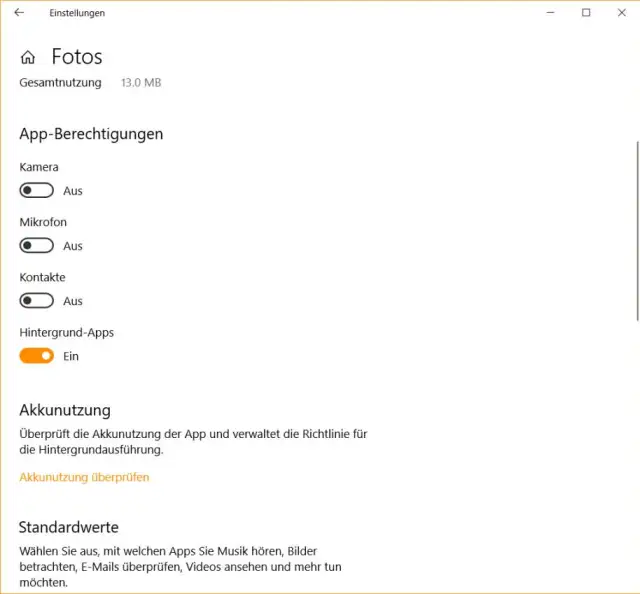
Prüfen Sie die App-Berechtigungen
Quelle: PCtipp.chWeiter unten finden Sie je nach App nützliche Werkzeuge. Die meisten Apps bieten hier ein Zurücksetzen sowie ein Deinstallieren. Manche (z.B. der Browser Edge) besitzen hier zusätzlich einen Knopf Reparieren. Benutzen Sie diesen zuerst, sofern vorhanden. Denn ein Reparieren der App erhöht die Chance, dass Ihre Daten und Einstellungen intakt bleiben. Bei einem Zurücksetzen hingegen werden Einstellungen und Daten (z.B. Verlauf, Lesezeichen usw.) eliminiert.
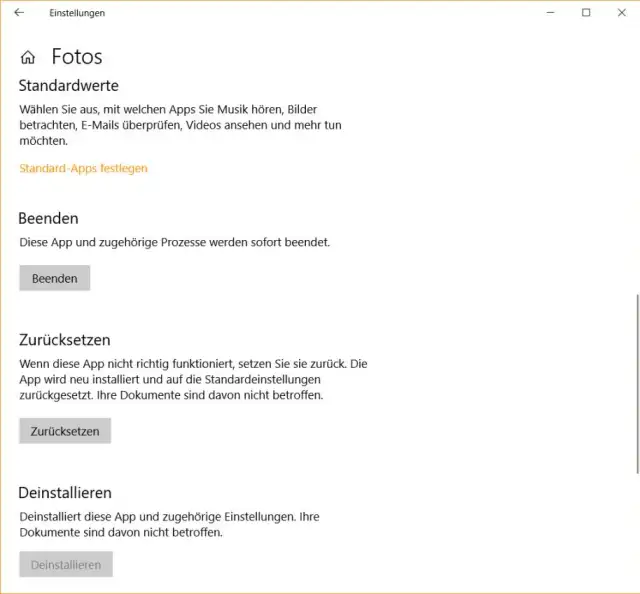
Benutzen Sie Zurücksetzen nur, wenn Reparieren fehlt oder jenes nichts genützt hat
Quelle: PCtipp.chMicrosofts App-Troubleshooter
Microsoft bietet auch einen Problemlöser, der die App-Bibliotheken nach typischen Fehlern durchsucht und diese zu beheben versucht. Sie finden ihn hier:
Es reicht aus, ihn herunterzuladen und auszuführen. Folgen Sie allenfalls den Anweisungen des Tools.
Windows Store Reset
Windows 10 enthält ein Werkzeug zum Zurücksetzen des Microsoft Stores, ohne Kontoeinstellungen zu ändern oder Apps zu löschen. So jedenfalls versprechen es die Eigenschaften des Tools WSReset.exe, das im Ordner C:\Windows\System32\ liegt. Klicken Sie auf Start, tippen Sie wsreset ein und starten Sie das gefundene wsreset. Lassen Sie es durchlaufen. Sobald der Vorgang abgeschlossen ist, öffnet sich der Windows-Store.
Berechtigungen
Manchmal kann ein Streiken einer App damit zu tun haben, dass sie in ihrem eigenen Profilordner keine Schreib- oder gar Leseberechtigung mehr hat. Das fangen Sie so ab:
Drücken Sie Windowstaste+R, tippen Sie (ohne Leerzeichen) diese Zeichenfolge ein und drücken Sie Enter:
%userprofile%\appdata\local
Sie landen im Ordner C:\Users\IhrName\AppData\Local. Der Unterordner Packages enthält die Daten der von Ihnen genutzten Apps. Klicken Sie mit rechts auf Packages und öffnen Sie die Eigenschaften. Wechseln Sie zum Reiter Sicherheit. Klicken Sie auf Bearbeiten und im nächsten Fenster auf Hinzufügen.
Tippen Sie die Zeichenfolge alle anwendungspakete ein, wobei Gross- oder Kleinschreibung egal ist. Klicken Sie dahinter auf Namen überprüfen. Klicken Sie auf OK. Die Gruppe «ALLE ANWENDUNGSPAKETE» ist jetzt in der Liste sichtbar.
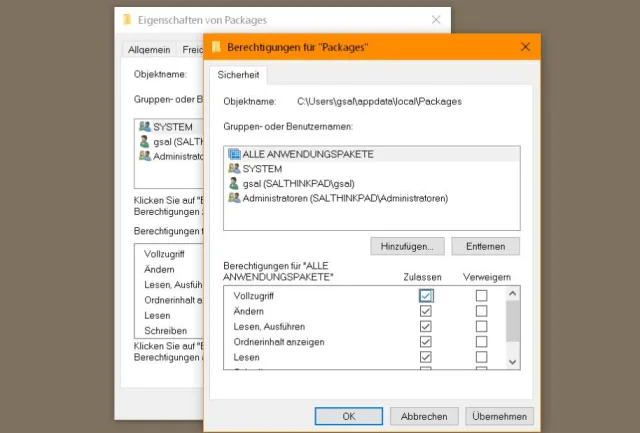
Den Anwendungspaketen die Berechtigung auf den Packages-Ordner erteilen
Quelle: PCtipp.chKlicken Sie jenes an und aktivieren Sie unten hinter «Vollzugriff» das Kästchen in der Spalte «Zulassen». Klicken Sie auf OK und starten Sie den PC einmal neu. (PCtipp-Forum)









Kommentare