

Tipps & Tricks
Windows 10: App-Liste im Startmenü anpassen
In Windows 7 war es noch einfach, die Einträge im Startmenü anders zu ordnen. Dort liess sich unter Start/Alle Programme ein Eintrag schlicht per Maus schnappen und mittels Drag & Drop in einen anderen Ordner verfrachten. Unter Windows 10 ist das leider nicht mehr so einfach.
Nicht nur, dass Drag & Drop nicht mehr geht. Windows unterscheidet zwischen normalen Anwendungen, wie wir sie schon unter Windows 7 kannten, und so genannten «Universal Apps», also die Kachel-Apps aus dem Microsoft Store nach dem neuen Standard des «Modern UI»-Designs. Die herkömmlichen Apps lassen sich organisieren und umordnen, die Universal Apps hingegen nicht.
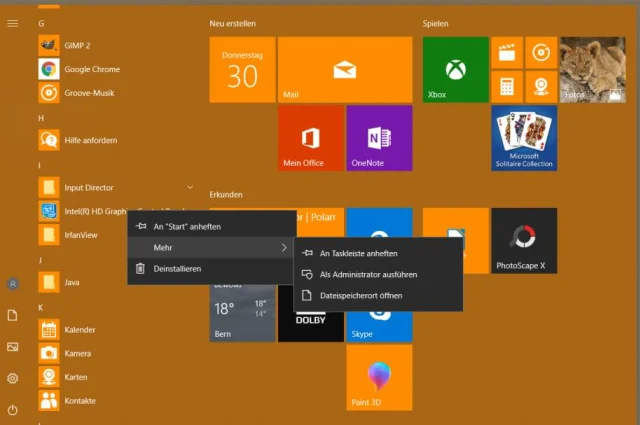
Klicken Sie unter Start in der Liste aller Apps mit der rechten Maustaste auf eine herkömmliche Anwendung. Im Kontextmenü finden Sie spätestens im Untermenü Mehr den Befehl Dateispeicherort öffnen. Beachten Sie eines: Sie können den Befehl nur über tatsächliche Anwendungs-Verknüpfungen aufrufen, im Bild haben wir z.B. mit rechts auf die Anwendung zum Intel-Grafikchip geklickt. Der Befehl erscheint hingegen nicht, wenn Sie einen der gelben Ordner im Startmenü rechtsklicken (hier z.B. IrfanView oder Input Director).
Herkömmliche Anwendung: Hier steht unter Mehr der Befehl Dateispeicherort öffnen zur Verfügung
Quelle: PCtipp.chKlicken Sie auf Dateispeicherort öffnen, startet der Windows-Explorer mit dem Ordner, der die Verknüpfungen des Startmenüs enthält. Das ist dieser Ordner: C:\ProgramData\Microsoft\Windows\Start Menu\Programs
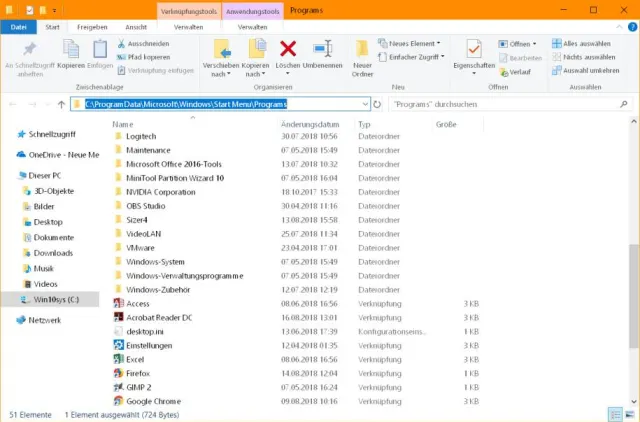
Die Verknüpfungen der herkömmlichen Anwendungen lassen sich hier umorganisieren
Quelle: PCtipp.chHier drin können Sie nun die einzelnen Ordner sowie Programmverknüpfungen organisieren. Das geht wie sonst auch: Entweder durch Ausschneiden und in einem Unterordner Einfügen, durch Umbenennen oder mittels Drag & Drop. Die Ordner hier drin stellen auch im Startmenü Ordner dar – und die Verknüpfungen sind Startmenü-Verknüpfungen. Sie könnten etwa alle Verknüpfungen zu Ihren Geräten (Drucker, Maus, Sound usw.) in einen eigenen, neu erstellten «Hardware»-Ordner verschieben. Was nach dem Organisieren hier so aussieht...

Beispiel – alle Hardware-relevanten Anwendungen in einem Ordner
Quelle: PCtipp.ch...äussert sich anschliessend im Startmenü ebenfalls mit einem neuen Ordner Hardware, der alle Verknüpfungen aus den hier hinein verschobenen Hardware-relevanten Werkzeugen enthält:

Die umorganisierten Verknüpfungen im Startmenü
Quelle: PCtipp.chGrundsätzlich klappt das Umordnen hier also auch. Die Sache hat allerdings zwei «Pferdefüsse». Was Sie hier mit Administrator-Rechten löschen, erstellen oder verschieben, wirkt sich auf alle Anwender aus, die auf diesem PC ein Benutzerkonto haben. Seien Sie je nach Situation also zurückhaltend. Falls Sie neue Verknüpfungen erstellen, tun Sie dies allenfalls besser in Ihrer persönlichen «Version» des Startmenüs. Die Verknüpfungen dazu finden Sie, indem Sie folgende Adresse in Ihrem Datei-Explorer öffnen:
%AppData%\Microsoft\Windows\Start Menu\Programs
Ausserdem klappt das Umorganisieren – wie eingangs erwähnt – nur mit herkömmlichen Anwendungen. Wenn Sie eine Universal App aus dem Microsoft Store mit rechts anklicken (hier z.B. PhotoScape X), fehlt der Befehl Dateispeicherort öffnen. Sie können diese App also nur deinstallieren, deren Verknüpfung an die Taskleiste heften, zum Startmenü hinzufügen oder daraus entfernen. Ein Umordnen bzw. Verschieben der Verknüpfung ist hier nicht vorgesehen.
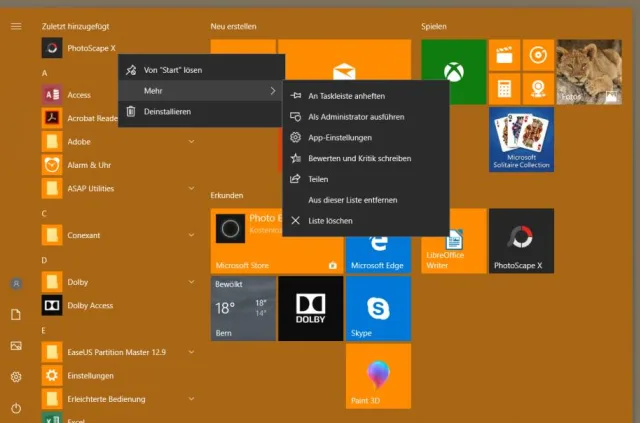
Diese App (PhotoScape X) ist hingegen eine Universal App. Die lässt sich nicht verschieben
Quelle: PCtipp.ch









Kommentare