

Mit Bordmitteln
Windows 10 & 11: Screenshots direkt als Dateien speichern

Fast jeder kennt wohl den Standard-Drill beim Erstellen eines Screenshots unter Windows. Sie drücken hierfür die PrintScreen- bzw. Druck-Taste oder die Tastenkombination Alt+PrintScreen, um das ganze Bild respektive das aktive Fenster zu knipsen. Jenes landet in der Windows-Zwischenablage, aus der Sie es in einer Bildbearbeitung oder Microsoft Paint mit etwas wie Ctrl+V (Strg+V) oder Datei/Neu/Aus Zwischenablage einfügen und anschliessend als Bilddatei speichern.
Im Einzelfall ist das der übliche Weg. Aber was, wenn Sie unter Windows 10 oder neuerdings auch Windows 11 mehrere Screenshots hintereinander machen wollen? Sie müssen nicht jede Datei einzeln manuell aus der Zwischenablage fischen und speichern.
Vollbild direkt als PNG-Datei speichern
Sie möchten vielleicht, dass Windows Vollbild-Screenshots (also Bilder der gesamten Monitor-Anzeige) erstellt und diese direkt als PNG-Datei in einem Ordner speichert.
Das gibts in Windows 10 (und übrigens auch in Windows 11) schon als Standardfunktion. Statt PrintScreen zu drücken, benutzen Sie die Tastenkombination Windowstaste+PrintScreen. Damit landen die Bildschirmfotos direkt in Form von PNG-Dateien im Ordner %userprofile%\Bilder\Screenshots, also im Fall der Autorin beispielsweise in C:\Users\Gaby Salvisberg\Pictures\Screenshots, siehe obiges Bild.
Einzelfenster direkt als PNG-Datei speichern
Nun wollen Sie vielleicht keine Vollbild-Screenshots, sondern jeweils nur das aktive Fenster. Hier muss Ihnen die Xbox Game Bar unter die Arme greifen, die aber in Windows 10 (und Windows 11) ebenfalls standardmässig an Bord ist. Sie brauchen sich mit der Game Bar auch nicht eingehend zu beschäftigen, wenn Sie nicht wollen, denn Sie brauchen sie nur, damit sie den Screenshot erstellt.Holen Sie das gewünschte Fenster in den Vordergrund. Drücken Sie Windowstaste+Alt+PrintScreen, erscheint kurz ein kleines Benachrichtigungsbanner. Sie könnten den Ordner, in dem das Bild gespeichert ist, mit dem untenstehenden Tipp ausfindig machen. Aber wir sagen es Ihnen der Einfachheit halber direkt: Es ist %userprofiles%\Videos\Captures, also im Beispiel der Autorin C:\Users\Gaby Salvisberg\Videos\Captures. Da die Dateien automatisch benannt werden, sind sie unter Umständen schwer zu finden. Sortieren Sie den Ordnerinhalt nach Datum, damit Sie die neuesten Dateien schneller finden.
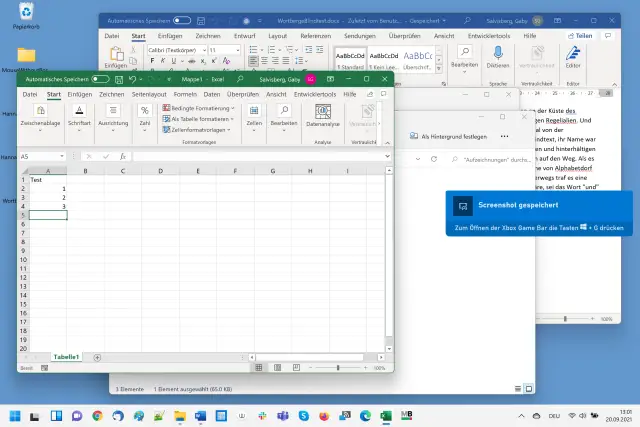
Windowstaste+Alt+PrintScreen löst die Screenshot-Funktion der Xbox Game Bar aus, erkennbar am kurzzeitigen Einblenden des Banners
Quelle: PCtipp.chFalls Sie den Ordner auf «offiziellem» Weg besuchen wollen: Sie könnten nach der Screenshot-Aufnahme Windowstaste+G drücken und in der nun angezeigten Game Bar oben links auf Alle Aufnahmen anzeigen klicken. Im jetzt erschienenen Galerie-Fenster finden Sie nach dem Anklicken eines der Bilder einen Link Dateispeicherort öffnen. Das ist aber viel zu kompliziert; da empfiehlt es sich eher, den oben erwähnten Standardspeicherort in den Ordner-Favoriten anzuheften.

Via «Dateispeicherort öffnen» aus der Gamebar-Galerie könnten Sie den Ordner im Explorer öffnen
Quelle: PCtipp.chHinweis: Falls bei Windowstaste+Alt+PrintScreen nichts passiert, ist vielleicht die Xbox Game Bar deaktiviert. Öffnen Sie via Start die Einstellungen und gehen Sie zu Spielen. Bei Xbox Game Bar kippen Sie den Schalter auf Ein. (PCtipp-Forum)









Kommentare