

Verkonfiguriert?
Win10: Aktivitätsverlauf oder Windows-Update «von Ihrer Organisation verwaltet»
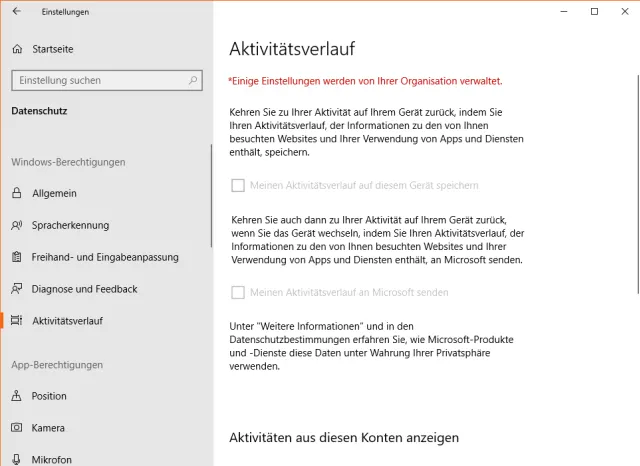
Sie öffnen in Windows 10 via Start die Einstellungen und besuchen den Bereich Update und Sicherheit/Windows Update oder Datenschutz/Aktivitätsverlauf. Dort heisst es aber «Einige Einstellungen werden von Ihrer Organisation verwaltet».
Lösung: Meistens werden diese Meldungen von Gruppenrichtlinien oder Registry-Einträgen erzeugt, die entweder von einer Software oder Ihnen selbst so gesetzt wurden. Auf Systemen mit Windows 10 Professional (oder Enterprise) gibt es den Gruppenrichtlinien-Editor, den Sie mit Windowstaste+R und Eintippen von gpedit.msc starten können. Auf Geräten mit Home-Versionen müssen Sie zum Registry-Editor greifen.
Falls der Hinweis betreffs «von Ihrer Organisation verwaltet» auf Ihrem PC in den erwähnten Einstellungsbereichen für Windows-Update oder Aktivitätsverlauf erscheint, sollten die folgenden Tipps helfen.
Für den Aktivitätsverlauf
Starten Sie wie oben erwähnt den Gruppenrichtlinien-Editor. Navigieren Sie darin zu Computerkonfiguration/Administrative Vorlagen/System/Betriebssystemrichtlinien.
Es sind die folgenden Einträge:
- Aktivitätsfeed aktivieren
- Synchronisierung der Zwischenablage geräteübergreifend zulassen
- Upload von Benutzeraktivitäten zulassen
- Veröffentlichen von Benutzeraktivitäten zulassen
- Zwischenablageverlauf zulassen
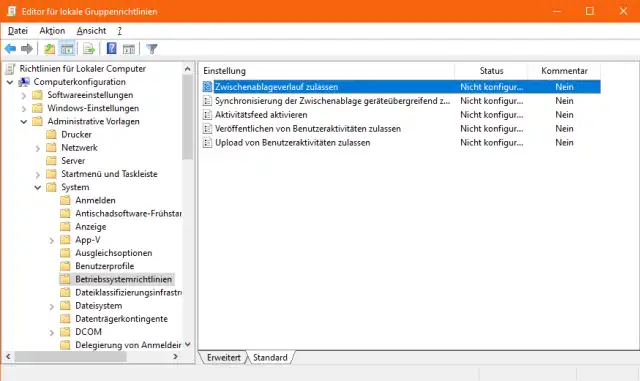
Jeder dieser fünf Einträge könnte verantwortlich sein. Behandeln Sie alle.
Quelle: PCtipp.chSchalten Sie jeden davon nach einem Doppelklick auf Aktiviert und klicken Sie auf Übernehmen. Anschliessend schalten Sie jeden davon auf Nicht konfiguriert und klicken wieder auf Übernehmen. Jetzt sollte der störende Hinweis betreffs «von Organisation verwaltet» aus den Aktivitätsverlaufs-Einstellungen verschwunden sein.
Falls Sie Windows 10 Home haben, fehlt Ihnen der Gruppenrichtlinien-Editor. Hier greifen Sie zum Registry-Editor: Drücken Sie Windowstaste+R, tippen Sie regedit ein und drücken Sie Enter. Alle erwähnten Gruppenrichtlinien-Einstellungen sind hier auch am gleichen Ort versammelt, nämlich hier:
HKEY_LOCAL_MACHINE\Software\Policies\Microsoft\Windows\System
In diesem Unterzweig namens System könnte in der rechten Fensterhälfte einer oder mehrere Einträge mit Namen AllowClipboardHistory, AllowCrossDeviceClipboard, EnableActivityFeed, PublishUserActivities und UploadUserActivities vorhanden sein.
Normalerweise fehlt aber hier der Unterzweig System komplett. Nur, wenn irgendwann eine oder mehrere der erwähnten Beschränkungen gesetzt wurden, ist auch der Unterzweig System vorhanden. Bei der Autorin war der Zweig System auch in der Registry verschwunden, nachdem sie diese Einträge im Gruppenrichtlinien-Editor zurückgesetzt hatte. Das bedeutet: Sie können hier (und nur hier) den Unterzweig System leeren bzw. eigentlich sogar löschen. Klicken Sie also in HKEY_LOCAL_MACHINE\Software\Policies\Microsoft\Windows\ den Unterzweig System mit rechts an. Wählen Sie im Zweifelsfall erst Exportieren, um die Einstellung vorerst mal zu sichern. Jetzt ein erneuter Rechtsklick auf den Unterzweig System, gefolgt von Löschen.
Für Windows-Update
Auch hier können Sie es antreffen: «Einige Einstellungen werden von Ihrer Organisation verwaltet».
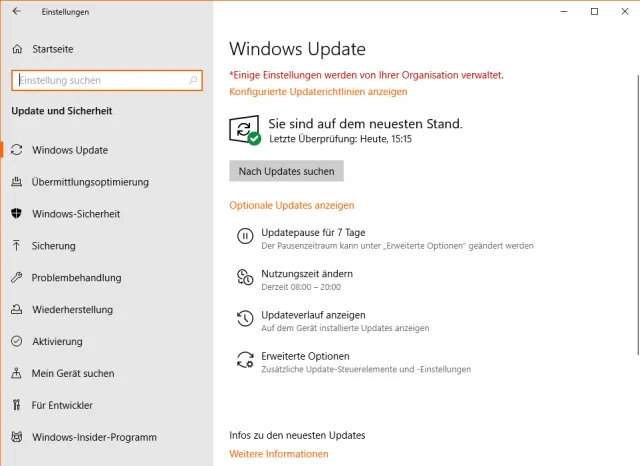
Freundlicherweise liefert Windows hier wenigstens einen Hinweis hinter dem Link «Konfigurierte Updaterichtlinien anzeigen»
Quelle: PCtipp.chHier gibts einen Link Konfigurierte Updaterichtlinien anzeigen. Das hilft zumindest teilweise weiter. Denn beim Klick darauf steht beispielsweise unter «Auf dem Gerät festgelegte Richtlinien» ein Eintrag wie «Treiber aus Windows-Qualitätsupdates ausschliessen». Dabei handle es sich offenbar um eine Gruppenrichtlinie des Administrators.
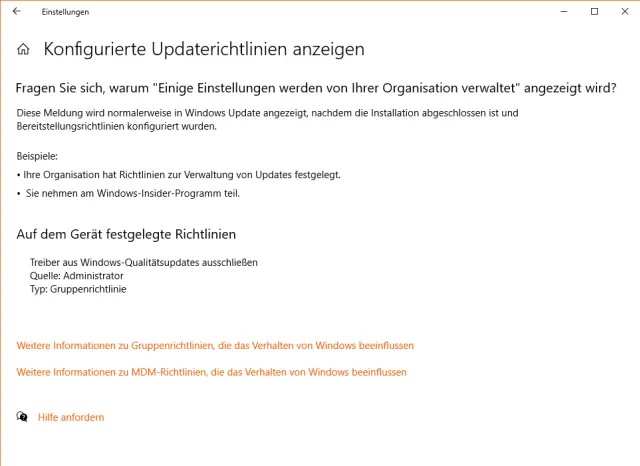
Eine Gruppenrichtlinie betreffend Treiber-Installation erzeugt hier den ominösen «Von Ihrer Organisation verwaltet»-Eintrag.
Quelle: PCtipp.chStarten Sie den Gruppenrichtlinien-Editor (gpedit.msc) und gehen Sie darin via Computerkonfiguration/Administrative Vorlagen zu Windows-Komponenten/Windows Update. Hier finden Sie den Punkt Keine Treiber in den Windows-Updates einschliessen. Normalerweise – wenn dieser auf «Nicht konfiguriert» steht – dürfte auch kein Hinweis betreffs Verwaltung durch Ihre Organisation auftauchen. Wenn der Eintrag aber einmal gesetzt und wieder deaktiviert wurde, bleiben noch Reste übrig.
Auf dem PC der Autorin hat Folgendes gewirkt, wie so oft unter Windows: Einstellung einmal ein- und wieder ausschalten. Das heisst hier: Doppelklicken Sie die Gruppenrichtlinie Keine Treiber in Windows-Updates einschliessen. Setzen Sie die Richtlinie auf Aktiviert und klicken Sie auf Übernehmen. Doppelklicken Sie die Richtlinie erneut, schalten Sie diese wieder zurück auf Nicht konfiguriert und klicken erneut auf Übernehmen. Schon dürfte der irritierende Hinweis in den Windows-Einstellungen verschwunden sein.
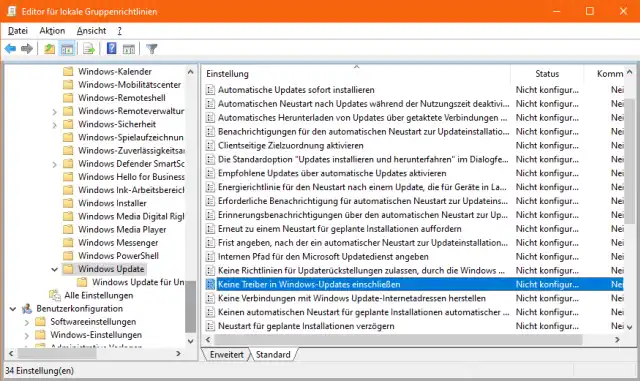
Schalten Sie diese Richtlinie zuerst auf «Aktiviert», anschliessend wieder zurück auf «Nicht konfiguriert»
Quelle: PCtipp.chFalls Sie keine Pro- sondern eine Home-Version von Windows 10 mit demselben Hinweis betreffs «Treibern in den Qualitätsupdates» haben, finden Sie den Eintrag auch in der Windows-Registrierdatenbank. Drücken Sie Windowstaste+R, tippen Sie regedit ein und drücken Sie Enter. Navigieren Sie zu diesem Zweig:
HKEY_LOCAL_MACHINE\SOFTWARE\Policies\Microsoft\Windows\WindowsUpdate
In diesem Zweig sowie im Unterzweig namens AU löschen Sie im rechten Fensterteil alle Einträge, sodass nur die leeren «(Standard)»-Einträge übrig bleiben.
Sobald Sie nun die Windows-Einstellungen schliessen und erneut zu Start/Einstellungen/Datenschutz/Aktivitätsverlauf oder zu Einstellungen/Update und Sicherheit gehen, müssten die Hinweise «von Ihrer Organisation verwaltet» verschwunden sein.
Wie ist das überhaupt passiert? Im Falle der Autorin ist es klar: Sie hat mit dem Datenschutz-Tool O&O ShutUp10 herumgespielt. Das entfernt die Einträge offensichtlich nicht korrekt, wenn man sie wieder rückgängig machen will.










Kommentare