
Anzeige
Anzeige
Anzeige
Lesedauer 3 Min.

WebStamp: persönliche Briefmarke online erstellen und ausdrucken

Mit dem WebStamp-Service der Schweizerischen Post können Sie Ihre eigene Briefmarke erstellen und zuhause ausdrucken.
© (Quelle: AnnaliseArt/Pixabay)

Mit dem Postservice WebStamp können Sie Ihre persönliche Briefmarke online erstellen. Sie können Ihre eigenen Fotos verwenden oder Bilder aus Vorlagen auswählen.

Es gibt die Typen: WebStamp, WebStamp mit Video, WebStamp für Serienbriefe und Webservice WebStamp. Die designte Briefmarke können Sie anschliessend direkt ausdrucken.

Hinweis: In der App kann man keine persönliche Briefmarke erstellen. Es ist lediglich möglich, wenn man einen mit WebStamp mit Video frankierten Brief erhält, diese persönliche Videobotschaft anzusehen. Um darauf zuzugreifen gehen Sie in der App via Hamburger-Menü zu Onlinedienste/WebStamp mit Video und wählen Scanner öffnen
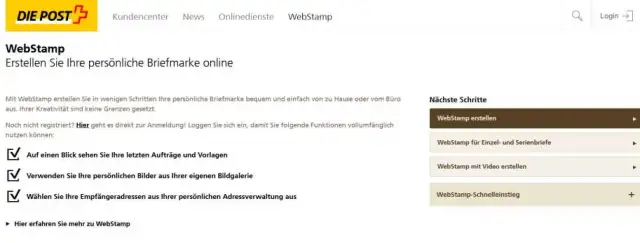
WebStamp-Service der Post

© Quelle: Screenshot/PCtipp.ch
  1. Sie gelangen zum WebStamp-Onlinedienst der Post über diese Webseite.
  2. Loggen Sie sich mit dem Postlogin (oder der SwissID) ein.

  3. In der Grundansicht (Startseite) sehen Sie ihre bisherigen Aufträge, falls es denn welche gab. Klicken Sie auf der rechten Seite auf WebStamp erstellen.
  4. Zunächst wählen Sie die Versandart aus. Die Redaktorin wählte Inland und A-Post. Klicken Sie unten auf Übernehmen.
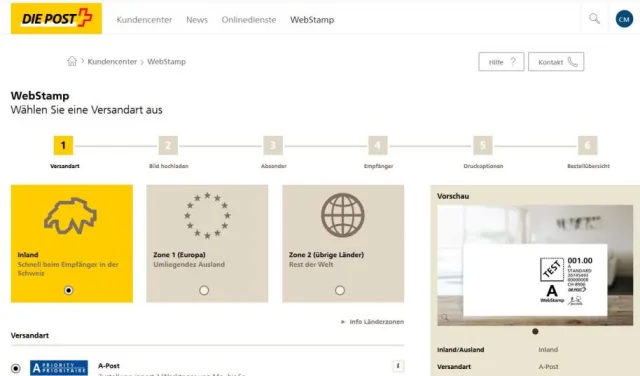
Versandart

© Quelle: Screenshot/PCtipp.ch


  • Wählen Sie Format und Gewicht des Briefes. Klicken Sie unten auf Übernehmen.
  • Falls Ihr Umschlag zu vollgestopft ist, können Sie unter Zusatzleistungen die Option Briefdicke 20-50 mm ankreuzen. Das kostet zusätzlich Fr. 1.50. Freiwillig kann man an Pro Juventute spenden.
  • Klicken Sie auf Weiter.
  • Nun können Sie ein Bild hochladen. Per Drag & Drop ziehen Sie ein Foto zum Bereich Eigene Bilder. Alternativ: Statt eines eigenen Fotos können Sie etwas weiter unten aus den Standardbildern etwas auswählen.

    Hinweis: Bilder von mindestens 900 × 600 Pixel werden in der optimalen Auflösung dargestellt.
  • Falls Sie keines verwenden möchten, wählen Sie kein Bild.
  • Klicken Sie auf Weiter.
  • Wählen Sie nun, ob Sie die Absenderadresse auf der Sendung angeben möchten. Wenn Sie eingeloggt sind, wird diese angezeigt und Sie müssen dies nur anhaken. Klicken Sie auf Weiter.
  • Sie können die digitale Briefmarke entweder mit oder ohne Empfängeradresse erstellen.
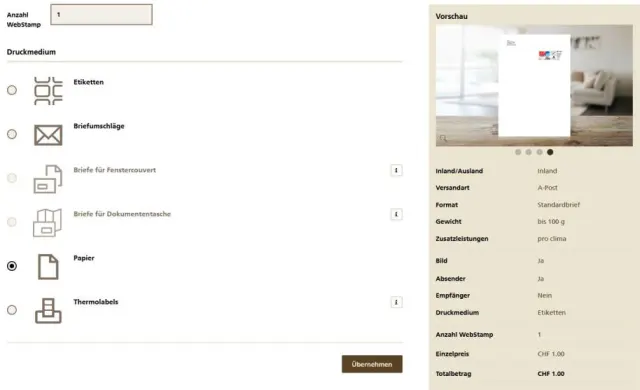
  • Wählen Sie Anzahl WebStamps und das Druckmedium (z.B. Etikette, Briefumschläge oder Papier). Klicken Sie auf Übernehmen.

  • Druckmedium wählen

    © Quelle: Screenshot/PCtipp.ch

  • Klicken Sie auf Weiter.
  • Benennen Sie Ihren Auftrag, beispielsweise mit Geburtstagsbriefmarke. Bezahlt wird entweder via Vorauskasse oder PostFinance/PoFi E-Finance, Visa, Mastercard, AmEx oder Twint. Klicken Sie auf Kaufen.
  • Falls Sie einen Gutscheincode besitzen, können Sie ihn nun in einem Pop-up-Fenster einlösen.
  • In unserem Beispiel wurde mit Twint bezahlt. Anschliessend erhält man eine Bestätigung und kann die Briefmarke direkt drucken (PDF speichern) bzw. eine Quittung drucken.
  • Hinweis: Eine Frankatur darf nur einmal verwendet werden. Die Beispielbriefmarke ist gültig bis 30. März 2022.

    Weitere Artikel und Tipps rund um die Schweizer Post auf pctipp.ch finden Sie über diesen Link.

    Kommentare

    Post Schweiz Tipps
    Anzeige
    Anzeige

    Neueste Beiträge

    In eigener Sache
    Kurze Newsletter-Sommerpause
    Vom 27. Juli bis zum 9. August macht die PCtipp-Redaktion eine kurze Newsletter-Sommerpause. Sie bekommen in diesem Zeitraum keinen Newsletter. Den nächsten Newsletter erhalten Sie dann wieder am 10. August.
    2 Minuten
    26. Jul 2026
    Schweizer KI-Innovation schliesst die Lücke zwischen Denken und Handeln
    Die Schweiz macht erneut mit einer spannenden KI-Innovation auf sich aufmerksam. Das Zürcher Unternehmen Gieni bringt mit GieniABX ein Agentensystem auf den Markt, das einen Schritt weiter gehen soll als klassische Chatbots oder KI-Assistenten. 
    4 Minuten
    Zoom führt Echtzeit-Übersetzung für Meetings ein
    Zoom hat ein neues KI-gestütztes Feature für Echtzeit-Übersetzungen in den Zoom Meetings gelauncht. Teilnehmer können damit in ihrer eigenen Sprache sprechen, während die anderen sie in ihrer Sprache hören.
    3 Minuten
    27. Jul 2026

    Das könnte Sie auch interessieren

    Sicherheits-Tipps
    So geht Smartphone-Schutz für Android und iOS
    Viele mobile Geräte mit Android oder iOS sind von Haus aus schon recht sicher eingestellt. Aber einige wichtige Funktionen fehlen dennoch. Hier sind die besten Sicherheits-Tipps für Ihr Android-Smartphone, Android-Tablet, iPhone oder iPad. 
    9 Minuten
    Outlook-Tipps
    Das neue Outlook
    Microsoft hat seine beliebte E-Mail- und Organisations-Software Outlook komplett überarbeitet. Wir zeigen Ihnen Schritt für Schritt, wie Sie die neue Version einrichten, bedienen und optimal auf Ihre Bedürfnisse anpassen.
    9 Minuten
    10. Apr 2024
    Cheat-Sheet
    Kleiner Excel-Spick von Microsoft – übersetzt von PCtipp
    Microsoft hat auf einer Seite 50 nützliche Excel-Tastenkürzel bereitgestellt. Wir haben sie übersetzt und ans Schweizer Tastaturlayout angepasst.
    2 Minuten
    15. Jul 2026
    Anzeige
    Anzeige
    Anzeige
    Anzeige
    Anzeige
    Anzeige

    Kommentare








