

Seite lädt nicht
Webseiten-Troubleshooting im Firefox

Vor ein paar Tagen wollte ich in meinem Firefox die Webseite der SBB anschauen. Doch die Seite wollte einfach nicht: Kurz nachdem sie durchaus vielversprechend zu laden begonnen hatte, war – zack! – das Fenster einfach wieder leer. Ein Neuladen (Ctrl+R) half auch nicht. Öffnete ich via Hamburgermenü oben rechts ein Neues privates Fenster und rief sbb.ch dort auf, klappte es jedoch trotzdem.
Was war geschehen? Ich versuchte es leider zuerst mit den sonst üblichen Tipps, mit denen Sie solcherlei Probleme normalerweise aus der Welt schaffen, siehe Folgeseiten.
Geholfen hat aber am Ende das Deaktivieren bzw. Entfernen der Erweiterung «Alt Text Display». Schade, denn die wäre normalerweise recht nützlich: Sie fügt beim Rechtsklick auf Webseiten-Bilder im Kontextmenü einen Punkt zum Einblenden des Alternativtextes ein. Ich hatte das Add-on installiert, damit ich einfacher herausfinde, ob in unseren Online-Artikeln die Alternativtexte für Sehbehinderte fehlen. Die SBB-Webseite war die einzige, in der das Add-on zu Störungen geführt hat. Sollten Sie also mit dem Firefox bei der SBB oder anderswo auch hartnäckig auf leere Fenster stossen, prüfen Sie, ob es diese oder eine andere Erweiterung ist, die dreinfunkt. Mehr dazu auf der übernächsten Seite.
Wichtig: Wenn eine Webseite in Ihrem Lieblings-Browser nicht wie gewohnt lädt, prüfen Sie immer zuerst zwei Dinge, bevor Sie sich an ein zeitraubendes Troubleshooting machen.
- Erstens: Öffnen Sie die Seite in einem privaten Fenster Ihres Lieblings-Browsers.
- Zweitens: Öffnen Sie die Seite in einem anderen Browser, zum Beispiel in Chrome oder Edge, wenn Sie sonst normalerweise Firefox benutzen.
Damit finden Sie heraus, ob die Webseite generell mit Ihrem Browser ein Problem hat; manche funktionieren in Chrome besser als im Firefox – oder umgekehrt. Und: Wenn die Seite in keinem Ihrer Browser läuft, könnte auch eine Störung der Webseite selbst vorliegen. Dann bringt es wenig, wenn Sie an Ihrem Ende herumdoktern.
Ursachenforschung
Auf dieser Seite zeige ich einige Tipps, mit denen Sie herausfinden, was im Firefox das Laden einer Webseite verhindert.NoScript-User
Bei mir ist kein Werbeblocker, sondern NoScript im Einsatz. Damit lasse ich bei von mir besuchten Sites die Skripte auf der eigentlichen Domain zu und kann Doubleclick und ähnlichen unerwünschten Krempel blockieren. Das ist bei mir immer die erste Anlaufstelle, falls eine Webseite nicht wie erwartet funktioniert. Doch ein Klick auf mein NoScript-Icon zeigte: Sämtliche auf der SBB-Seite verlinkten Skripte hatte ich bereits zugelassen. Daran lag es also nicht.
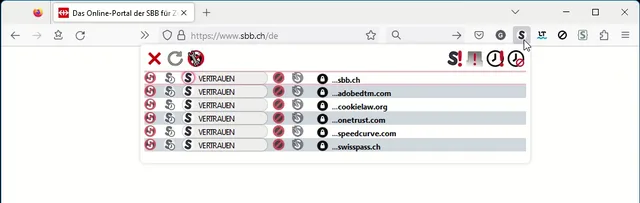
OK, alle Skripte sind in NoScript zugelassen. Dies dürfte also nicht das Problem sein
Quelle: PCtipp.chSpezifische Daten und Cache löschen
Manchmal blockiert eine defekte Datei im Cache das Laden einer Seite. In einem solchen Fall versucht man am besten gezielt die zugehörigen Dateien im Cache abzuräumen. Klicken Sie in der Adresszeile vor der Adresse aufs Schloss-Symbol und wählen Sie Cookies und Website-Daten löschen. Im Rückfrage-Pop-up sehen Sie, dass Firefox hiermit nur die Daten der gerade aufgerufenen Domain löschen wird, in diesem Fall sbb.ch. Klicken Sie auf Entfernen und drücken Sie anschliessend Ctrl+R, um die Seite neu zu laden.
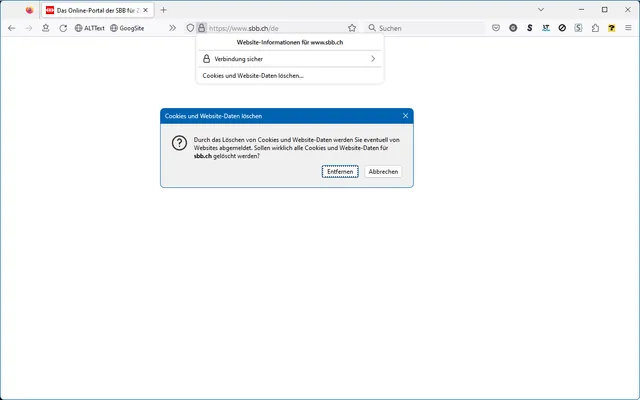
Über den Klick aufs Schloss-Symbol lassen sich gezielt Daten einer bestimmten Website entfernen
Quelle: PCtipp.chAlle Daten löschen
Das ist etwas, das Sie meistens lieber vermeiden wollen. Denn das räumt nicht nur den Cache ab (die zwischengespeicherten Texte und Grafiken), sondern auch die Cookies und damit auch den Anmeldestatus bei allen von Ihnen benutzten Sites. Das bedeutet, dass Sie sich danach wieder bei jeder Seite einloggen müssen. In hartnäckigen Fällen kann dies jedoch die Lösung bringen. Sie werden aber vielleicht vorher die Sache mit den Erweiterungen prüfen wollen, siehe nächste Seite.
Öffnen Sie übers Hamburgermenü oben rechts die Einstellungen und gehen Sie zu Datenschutz & Sicherheit. Scrollen Sie herunter zu Cookies und Website-Daten, anschliessend klicken Sie auf Daten entfernen. Haken Sie beide Optionen an: Cookies und Website-Daten sowie Zwischengespeicherte Webinhalte/Cache. Klicken Sie auf Leeren, gefolgt von Jetzt leeren.
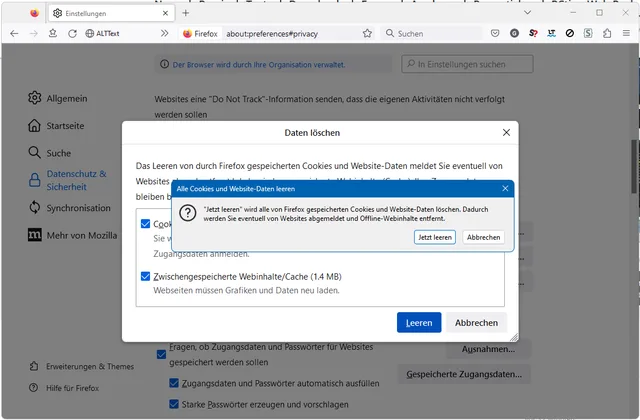
Das Löschen aller Cookies und Cache-Dateien kann trotzige Websites wieder auf Trab bringen, ist aber eine etwas brachiale Methode
Quelle: PCtipp.chErweiterungen prüfen
Ist es kein vergessenes Skript in NoScript, das Sie hätten zulassen sollen und hat das Löschen der Site-spezifischen oder der gesamten Cache- und Cookie-Daten nichts gebracht, dürfte es an einer Erweiterung liegen. Gehen Sie oben rechts übers Hamburgermenü zu Add-ons und Themes und klicken Sie in der linken Spalte auf Erweiterungen. Damit listet Firefox alle Add-ons auf, die installiert sind, angefangen mit jenen, die auch aktiviert sind. Kippen Sie bei allen Add-ons den hier blau dargestellten Schalter auf Aus, was sie zwar nicht deinstalliert, aber sofort deaktiviert. Prüfen Sie jetzt in einem neuen Tab, ob sich die störrische Seite laden lässt. Wenn ja, dann war eine dieser Erweiterungen schuld.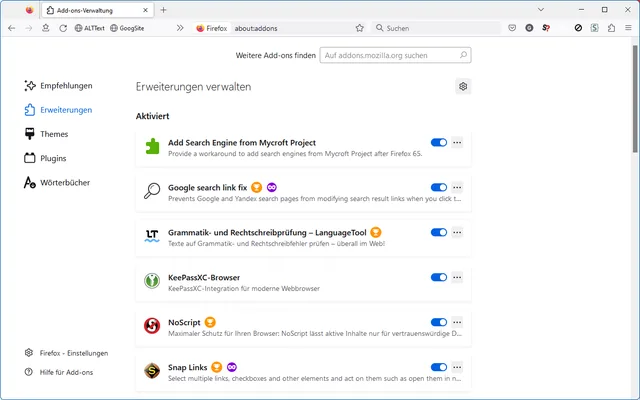
Diese Add-ons sind aktiv
Quelle: PCtipp.chWie erwähnt, werden Add-ons nicht gleich deinstalliert, wenn Sie diese deaktivieren. Sobald Sie alle Add-ons deaktiviert haben, wandern diese in den unteren Bereich: «Deaktiviert». Aktivieren Sie nun Ihr wichtigstes Add-on und prüfen Sie in einem neuen Tab, ob die Seite lädt. Tritt kein Problem auf, aktivieren Sie das nächste Add-on und prüfen Sie das Laden der Seite erneut. Wiederholen Sie dies mit einem Add-on nach dem anderen, bis der Fehler wieder auftritt. In diesem Fall haben Sie das verursachende Add-on gefunden. Deaktivieren Sie es wieder, melden Sie den Fehler allenfalls an den Entwickler (sofern er ein Forum oder eine Feedback-Adresse hat) oder suchen Sie nach einem Ersatz.

Installierte, aber deaktivierte Add-ons erscheinen in einem separaten Bereich
Quelle: PCtipp.ch









Kommentare