

Anzeige
Anzeige
Anzeige
Lesedauer 3 Min.

WebP: Was ist das? Wie öffne ich es? Und wie konvertiere ich es?
Immer häufiger begegnet man im Netz dem Bildformat WebP. Dieses lässt sich aber nicht ohne Weiteres öffnen und bearbeiten. So können Sie es konvertieren.
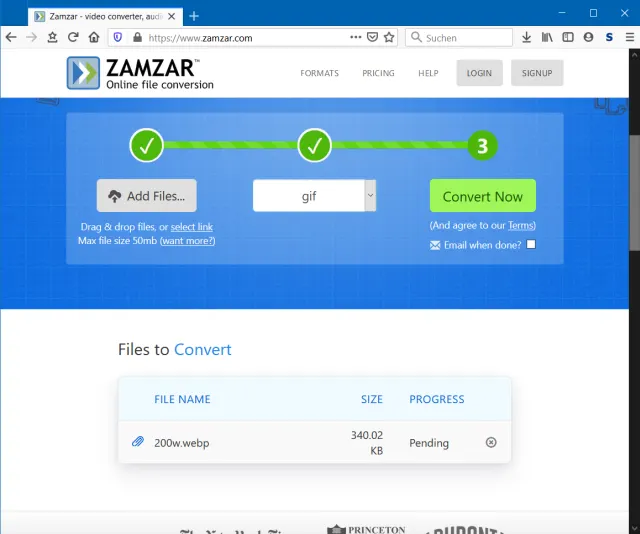
Screenshot der Zamzar.com-Webseite

Mit Zamzar.com wandeln Sie auch animierte WebP-Dateien in animierte GIFs um

© Quelle: PCtipp.ch

WebP ist ein alternatives Bildformat, das von Google entwickelt wurde. Ein grosser Vorteil des Formats ist der relativ geringe Qualitätsverlust trotz kleiner Dateigrössen. Allerdings gibt es nur extrem wenig Software, mit der Dateien mit Endung .webp betrachtet werden können. Nebst den Browsern Google Chrome und Opera ist dies z.B. das kostenlose Tool IrfanView.

Wie öffne ich WebP-Dateien?

Um WebP zu öffnen, müssen Sie die Datei jeweils per Drag&Drop aufs offene Browser-Fenster ziehen, was nicht gerade bequem ist. Ganz normal öffnen lässt sich eine WebP-Datei, indem man mit der rechten Maustaste auf die Datei klickt und den Punkt Öffnen mit auswählt. Dann wählen Sie IrfanView (sofern installiert) und klicken auf OK. Um WebP-Dateien mit IrfanView öffnen zu können, benötigen Sie noch das entsprechende Plug-in, das Sie hier kostenlos herunterladen können.

Wie konvertiere ich die Datei in JPEG oder PNG?

Auch das Konvertieren funktioniert am einfachsten mit IrfanView. Öffnen Sie die WebP-Datei. Danach klicken Sie auf File/Save as oder Datei/Speichern unter. Danach wechseln Sie im Drop-down-Fenster unten auf das gewünschte Format und drücken Speichern. Fertig. 

Aufgepasst: WebP-Dateien können auch animierte Dateien sein, ähnlich wie die animierten GIFs. Zumindest diese lassen sich aus IrfanView nicht einfach so konvertieren. Zum Konvertieren animierter WebP-Dateien in animierte GIFs greifen Sie besser zu einem Online-Konverter wie zamzar.com. Öffnen Sie die Zamzar-Webseite.

Mit Zamzar.com wandeln Sie auch animierte WebP-Dateien in animierte GIFs um

© Quelle: PCtipp.ch

Ziehen Sie die zu konvertierende Datei per Maus direkt ins Browser-Fenster. Wählen Sie bei Convert To den Eintrag GIF aus. Klicken Sie auf Convert Now. Nach ein paar Sekunden steht darunter die umgewandelte Datei zum Download bereit.


Kommentare

Bildbearbeitung Browser Datenverwaltung Internet Software Software & Tools Internet & Sicherheit
Anzeige
Anzeige

Neueste Beiträge

PC-Maus
Im Test – Logitech Mobi Fold
Nach dem Klapp-Handy kommt die faltbare Maus. Logitechs Mobi Fold soll der ideale Begleiter für unterwegs sein. Ob das alles nur grosse Klappe ist oder auch was dahintersteckt, verrät unser Test.
3 Minuten
12. Jun 2026
Prüfung des Einsatzes von Linked Data Services
Linked Data Service (LINDAS) ist eine IT-Dienstleistung des Bundesarchivs (BAR). Mit LINDAS können Bund, Kantone und Gemeinden frei verfügbare, sogenannte offene Verwaltungsdaten (Open Government Data – OGD) vernetzen und publizieren.
2 Minuten
11. Jun 2026
Videos zum Test vom Mähroboter Mova LiDAX Ultra 1000
Der PCtipp hat den Mähroboter Mova LiDAX Ultra 1000 einem ausführlichen Test unterzogen. Hier noch zwei Videos dazu.
2 Minuten
11. Jun 2026

Das könnte Sie auch interessieren

Tipps & Tricks
Schweizer Handy-Nummer: So finden Sie sie heraus
Wenn man einen Kollegen oder einen Firmenkontakt sucht und nicht an seine Handy-Nummer herankommt, hilft manchmal ein einfacher Google-Suchtrick.
3 Minuten
29. Jan 2019
Outlook-Tipps
Das neue Outlook
Microsoft hat seine beliebte E-Mail- und Organisations-Software Outlook komplett überarbeitet. Wir zeigen Ihnen Schritt für Schritt, wie Sie die neue Version einrichten, bedienen und optimal auf Ihre Bedürfnisse anpassen.
9 Minuten
10. Apr 2024
PDF-Tipps
Kostenlose PDF-Tools im Überblick
Das Portable Document Format, kurz PDF, eignet sich ideal zur Weitergabe und Archivierung von Dokumenten. Einmal erstellte PDFs nachträglich zu bearbeiten, ist allerdings nicht ganz so einfach. Diese kostenlosen PDF-Tools lösen das Problem.
8 Minuten
27. Mai 2026
Anzeige
Anzeige
Anzeige
Anzeige
Anzeige
Anzeige

Kommentare





