

Tipps & Tricks
Was soll Cafadebug.log und wie werde ich es los?
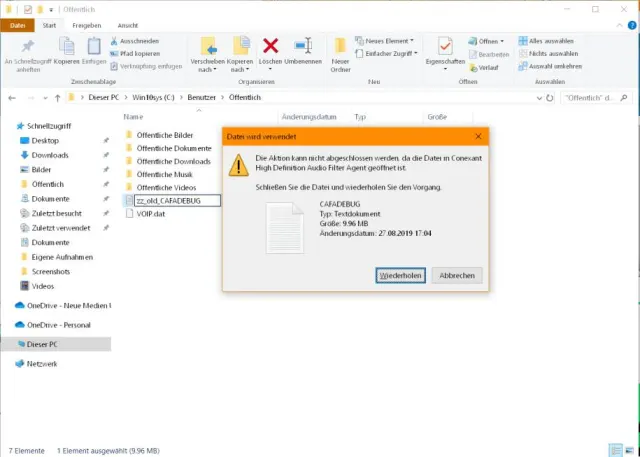
Sie werfen zur Abwechslung z.B. unter Windows 10 mal einen Blick in den Ordner C:\Benutzer\Öffentlich bzw. C:\Users\Public. Da sticht Ihnen eine Datei namens «Cafadebug.log» ins Auge. Sie dürfte vom aktuellen Tag (also jeweils heute) stammen und nimmt an Grösse immer wieder etwas zu.
Auch wenn die Datei-Endung vielleicht nicht eingeblendet ist: Es handelt sich um eine Log-Datei. Das sind üblicherweise reine Textdateien, in welchen Windows selbst, verschiedene Programme und manchmal auch Gerätetreiber Informationen festhalten. Die dienen später oftmals zur Fehlersuche («debug»).
Log-Dateien befinden sich sonst eher irgendwo im Windows-Ordner (C:\Windows), wo sie dem Nutzer nicht in die Quere kommen. Bei Nutzung der Datenträgerbereinigung räumt Windows solche Dateien oft selbst ab. Insofern kann man (und darf meistens) normalerweise Log-Dateien problemlos löschen.
Nicht so bei der Datei CAFADEBUG.log. Wenn Sie versuchen, sie zu löschen oder (wie hier) umzubenennen, erscheint eine Fehlermeldung. Die gibt aber zum Glück auch gleich darüber Bescheid, wer bzw. was auf der Datei sitzt: «Die Aktion kann nicht abgeschlossen werden, da die Datei in Conexant High Definition Audio Filter Agent geöffnet ist».
Wir wollten sie in zz_old_CAFADEBUG umbenennen, aber Windows lässt es nicht zu; und auch ein Löschen ist nicht möglich
Quelle: PCtipp.chDas ist eine Funktion des Audio-Treibers (Marke Conexant, gehört heute zu Synaptics) auf Ihrem PC oder Laptop. Wir haben die Datei zum Beispiel auf einem älteren Lenovo Thinkpad angetroffen. Warum sich Conexant hierfür ausgerechnet den Public-Ordner ausgesucht hat, steht in den Sternen.
Ein Deinstallieren der Conexant-Software via Systemsteuerung/ Programme/Programme und Features ist definitiv keine Lösung, denn damit funktioniert anschliessend der Sound überhaupt nicht mehr.
Abschiessen und löschen: Eine Methode wäre, den Task zu beenden und die Datei dann zu löschen. Öffnen Sie den Task-Manager (via Ctrl+Shift+Esc bzw. Strg+Umschalt+Esc), finden Sie unter Prozesse den Task namens cAudioFilterAgent64 und beenden Sie ihn. Jetzt könnten Sie die Datei CAFADEBUG.log löschen. Das klappt und ist ungefährlich, aber sie wird bei der allernächsten Gelegenheit einfach wieder erstellt und wächst von neuem.
Unsere Empfehlung: Eigentlich können Sie die Datei dort lassen, wo sie ist. Sie stört höchstens das Auge und belegt halt ein wenig Platz.
Soll die Datei aber definitiv weg?
Sie wollen natürlich eine Lösung, bei der die Datei nicht mehr auftaucht und bei welcher der Sound weiterhin funktioniert. Laut unserem Test klappt dies mit einem Ausflug in die Windows-Registry.
Drücken Sie Windowstaste+R, tippen Sie regedit ein und drücken Sie Enter. Bestätigen Sie die Rückfrage der Benutzerkontensteuerung. Navigieren Sie übers Aufklappen der Zweige in der linken Spalte zu diesem hier:
HKEY_LOCAL_MACHINE\SOFTWARE\ Microsoft\Windows\CurrentVersion\Run
Klicken Sie in der linken Spalte den Unterzweignamen Run an, dann sehen Sie in der rechten Fensterhälfte die Einträge.

Löschen Sie den Eintrag namens cAudioFilterAgent
Quelle: PCtipp.chLöschen Sie dort den Eintrag namens cAudioFilterAgent und starten Sie den Computer neu. Laut unserer Erfahrung ist die Datei CAFADEBUG.log jetzt problemlos löschbar und taucht auch nicht so schnell wieder auf. Nach einem Reboot legte hier ein kurzer Test mit Systemsounds und mit Videosound ab einer Webseite nahe, dass die Audiowiedergabe dadurch auch nicht betroffen ist.










Kommentare