

Tipps & Tricks
USB-Stick: Herstellerpartitionen löschen
Lösung: Hersteller von USB-Sticks zwacken dem Speicherplatz oftmals einige Megabytes ab, um auf einer separaten Partition Zusatztools oder Werbedaten unterzubringen. Diese zusätzliche Partition kommt häufig in die Quere. Abgesehen davon, dass man sie oft nicht braucht, will man vielleicht aus «kosmetischen» Gründen nur eine Partition auf dem USB-Stick haben. Zudem kann es auch passieren, dass sich der Stick so nicht bootfähig machen lässt.
Der erste und intuitive Anlauf, um die Partition zu entfernen, ist die Datenträgerverwaltung. Hierfür drücken Sie Windowstaste+R, tippen diskmgmt.msc ein und drücken Enter. Nun könnten Sie die Partition mit Rechts anklicken und löschen. Betonung auf «könnten». Oftmals klappt das nämlich nicht. Lassen Sie die Datenträgerverwaltung aber trotzdem geöffnet - Sie brauchen die darin angezeigten Infos.
Handelt es sich um einen SanDisk-Stick mit einer «U3 Launchpad»-Partition? Dann können Sie zu einem Tool von SanDisk selbst greifen, siehe diesen anderen Kummerkasten-Artikel.
Versagt die Datenträgerverwaltung und ist es kein U3-Launchpad? Dann kann das Windows-Tool Diskpart Abhilfe leisten. Drücken Sie die Windowstaste, tippen Sie cmd ein, klicken Sie mit Rechts drauf und wählen Sie im Kontextmenü den Befehl Als Administrator ausführen.
Aufgepasst! Bei den folgenden Schritten ist es extrem wichtig, dass Sie absolut sicher sind, welche Disk oder Partition Sie auswählen und bearbeiten. Andernfalls schicken Sie die falsche Partition über den Jordan - mitsamt der darauf liegenden Daten.
So gehts nun mit Diskpart: Tippen Sie im Konsolenfenster den Befehl diskpart ein und drücken Sie Enter. Das startet das Kommandozeilentool Diskpart. Das sehen Sie am veränderten Eingabeprompt.
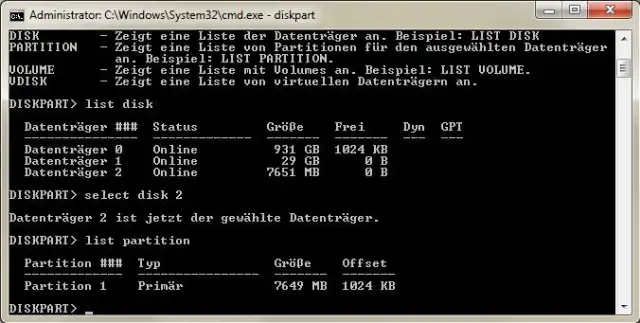
Tippen Sie list disk ein und drücken Sie Enter. Wie Sie vielleicht schon vermuten, listet das die physischen Laufwerke auf, also die eingebauten oder angestöpselten Festplatten und die eingestöpselten USB-Sticks.
Schauen Sie anhand der Laufwerksgrösse und anhand der Infos in der Datenträgerverwaltung, auf welcher «Platte» bzw. auf welchem physischen Laufwerk die zu löschende Partition ist. Im Screenshot sehen Sie z.B. «Datenträger 2» mit 7651 MB. Das entspricht etwa 8 Gigabytes - und ist in unserem Fall der USB-Stick.
Diskpart ist ein unscheinbares, mächtiges Kommandozeilentool
Quelle: PCtipp.chAngenommen, die zu löschende Partition liegt auf dem «Datenträger 2», dann wählen Sie ihn nun aus, indem Sie select disk 2 eintippen und Enter drücken. Bei Ihnen könnte es auch «disk 3» oder eine andere Ziffer sein. Im Fenster wird die Selektion bestätigt.
Tippen Sie list partition ein (gefolgt von Enter), um die darauf befindlichen Partitionen aufzulisten. Hier muss jetzt unter anderem die Partition erscheinen, die Sie per Diskpart löschen wollen. Im Screenshot ist es nur eine, nämlich «Partition 1». Damit das Löschen klappt, müssen Sie sie aber erst auswählen. Angenommen, es wäre die «Partition 1», dann tippen Sie select partition 1 ein und drücken Enter. Falls es eine andere Partition ist, ändern Sie die entsprechende Ziffer.
Jetzt tippen Sie noch delete partition ein und drücken Enter. Es kann eine Rückfrage erfolgen, die Sie passend beantworten. Schon ist die Partition gelöscht.
Tippen Sie exit ein, drücken Sie Enter, dann wird Diskpart beendet. Schliessen Sie das Konsolenfenster wieder. Alles Weitere können Sie nun wieder mit grafischen Mitteln erledigen. Wenn Sie neue Partition erstellen wollen, tun Sie das nun wieder wie gehabt in der Datenträgerverwaltung.









Kommentare