

Tipps & Tricks
Update: Android – Nicht meckern, wenn kein Empfang!
Es gibt draussen und innerhalb von Gebäuden immer wieder mal tote Punkte, an denen kein Telefonsignal verfügbar ist – sogar dann, wenn etwa der WLAN-Empfang tipptopp bereitsteht. Einige Android-Smartphones bimmeln oder vibrieren selbst bei kurzzeitigem Verlust des Telefonsignals. Das kann ziemlich nerven.
Eigentlich wäre das Abschalten von Benachrichtigungen ein Leichtes, siehe diesen Artikel. Im vorliegenden Fall muss man jedoch erst herausfinden, welche App es überhaupt ist, die Sie zum Schweigen bringen müssen. Wir zeigen es anhand eines Geräts mit «reinem» Android 8, es dürfte aber mit anderen Geräten ähnlich funktionieren.
So gehts: Öffnen Sie die Einstellungen-App und darin Apps & Benachrichtigungen. Tippen Sie gegebenenfalls auf Alle (Anzahl) Apps anzeigen. Hier sollte oben rechts ein Drei-Punkte-Menü auftauchen. Öffnen Sie dieses und gehen Sie zu System anzeigen oder System-Apps anzeigen. Scrollen Sie nun in der alphabetischen Liste ein ziemlich weites Stück herunter.
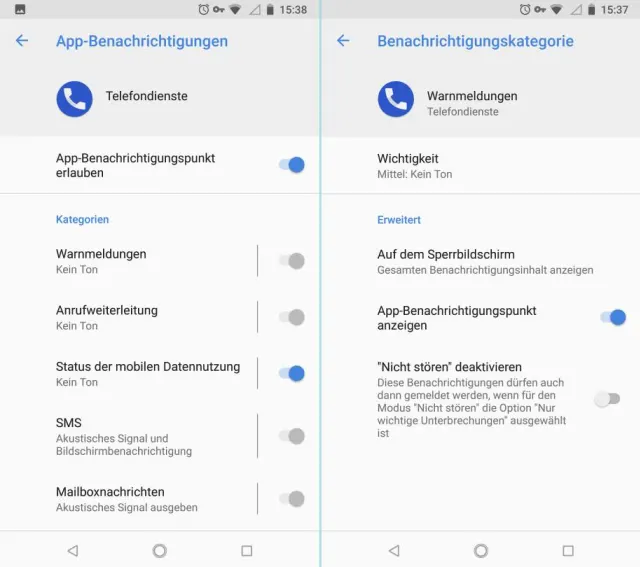
Blenden Sie die System-Apps ein und öffnen Sie jene namens Telefondienste.
Quelle: PCtipp.chTippen Sie auf Telefondienste und darin auf App-Benachrichtigungen. Tippen Sie etwas länger auf Warnmeldungen. Hier können Sie die Wichtigkeit einstellen. Greifen Sie zu Mittel: Kein Ton. Schon informiert Ihr Android-Gerät Sie nicht mehr lautstark über kurzzeitigen Netzverlust.
Update 29.8.2018:
Und WLAN?
Obiges «erschlägt» nur die Benachrichtigungstöne, wenn das Telefonnetz nicht erreichbar ist. Aber wie geht das, wenn das WLAN-Signal mal kurz verschwindet? Auch darüber soll das Gerät Sie nicht informieren – jedenfalls nicht mit einem Ton!
Das war nicht einfach zu finden: Auch hier wieder am Beispiel eines Nokia-Gerätes mit AndroidOne. Öffnen Sie Einstellungen/Apps & Benachrichtigungen/Alle XY Apps anzeigen. Oben rechts tippen Sie aufs Drei-Punkte-Icon und verwenden System anzeigen. Scrollen Sie zu Android-System und tippen Sie drauf. Tippen Sie jetzt auf App-Benachrichtigungen. Scrollen Sie zu Netzwerkwarnungen, tippen Sie drauf, wählen Sie via Ton die Option Kein und tippen Sie unten auf OK.
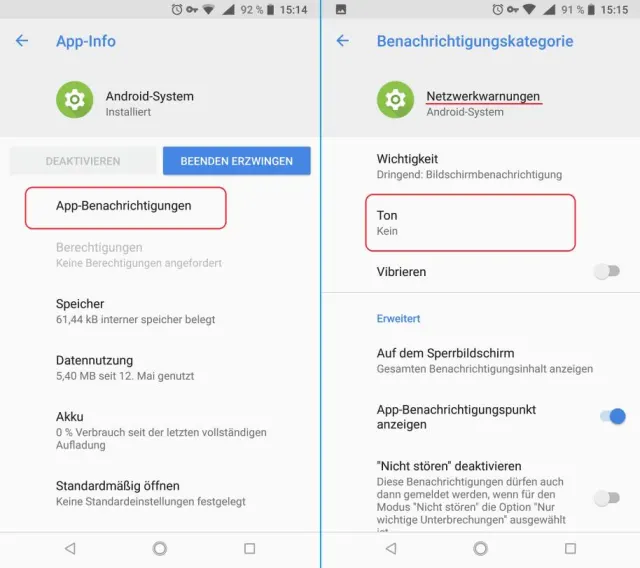
Das Abschalten der Netzwerkwarnungen sollte zu mehr Ruhe führen
Quelle: PCtipp.chUnd nun – warten, bis die nächste nervige Benachrichtigung Sie aus dem Schlaf oder dem Arbeitsfluss reisst.









Kommentare