

Schöner schauen
Unterschiedliche Skalierung auf verschiedenen Bildschirmen

Bei der Arbeit für den PCtipp verwende ich zu Hause ein Redaktions-Notebook mit meinem eigenen externen Bildschirm. Der Notebook-Bildschirm misst nur 14" und steht bei mir etwas weiter weg, da ich mit einer externen Tastatur-/Maus-Kombination arbeite, während der zusätzliche Monitor, auf dem die Hauptarbeit erfolgt, ein 49 Zoll grosser Gaming-Riese ist.
Auf dem kleinen Notebook-Display, auf welches ich nur gelegentlich einen Seitenblick werfe, platziere ich das Teams-Fenster. Weil es aber etwas weiter weg steht und relativ klein ist, dünkt mich die Darstellung auf ihm zu klein.
In den meisten Betriebssystemen lassen sich pro Monitor verschiedene Skalierungswerte verwenden. So skaliere ich die Darstellung auf dem grossen Hauptbildschirm gar nicht (lasse es auf 100 %), während ich die Anzeige auf dem «kleinen» etwas vergrössere.
Sofern Sie auch zwei Bildschirme verwenden, ist es besonders bei einem sehr hoch aufgelösten Display sinnvoll, die Skalierungen separat anzupassen.
So gehts unter Windows 11
In meinem Beispiel haben wir folgende Situation. Links der kleine Notebook-Bildschirm, der bei mir etwas weiter weg steht, rechts der ultrabreite Gaming-Monitor, auf dem ich meistens arbeite.
Die Teams-App füllt den ganzen kleinen Bildschirm links, jetzt noch ohne Skalierung bzw. 100 %
Quelle: PCtipp.chÖffnen Sie Start/Einstellungen/System/Bildschirm. Windows zeigt Ihnen oben das Schema Ihrer Bildschirme, bezeichnet mit 1 und 2. Welcher im Schema welchem Ihrer tatsächlichen Bildschirme entspricht, finden Sie mit Identifizieren heraus. Sollten die Displays in der falschen Reihenfolge stehen, ordnen Sie die Schema-Bildschirme einfach per Maus um.

Ihre Bildschirme erscheinen oben in einer schematischen Ansicht
Quelle: PCtipp.chMöchten Sie die Skalierung eines der beiden ändern? Klicken Sie ihn oben im Schema an und scrollen Sie herunter. Klappen Sie hinter Skalierung das Menü auf und wählen Sie hier eine andere Skalierung, in meinem Beispiel 150 %.

Schalten Sie hier die Skalierung jenes Bildschirms um, den Sie zuvor weiter oben angeklickt haben
Quelle: PCtipp.chDie Darstellung ändert sich sofort. Vielleicht müssen Sie auf dem bearbeiteten Bildschirm die Fenster frisch platzieren oder deren Grössen ändern. Die Darstellung auf dem anderen Bildschirm bleibt dabei unangetastet. Unter Windows 10 haben wir es nicht probiert, aber es sollte sehr ähnlich funktionieren.

Nach dem Ändern der Skalierung für den kleinen Bildschirm (links), bleibt sie für den Bildschirm rechts unangetastet
Quelle: PCtipp.chLinux Mint (Cinnamon)
Da ich mich in letzter Zeit privat vermehrt mit Linux befasse, habe ich es unter Linux Mint mit Cinnamon-Desktop ebenfalls ausprobiert. Dort funktioniert es praktisch gleich.Öffnen Sie das Mint-Menü unten links und gehen Sie via Einstellungen zu Bildschirm. Auch darin finden Sie das Bildschirm-Schema, wie es Ihnen vielleicht von Windows her bekannt vorkommen könnte.
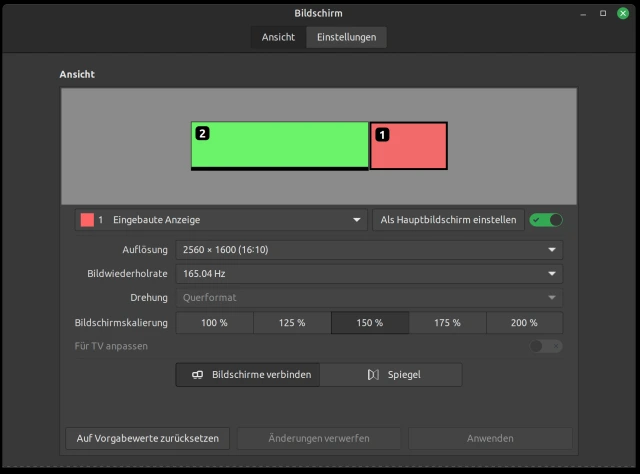
Das Bedienelement zum Umstellen der Skalierung pro Bildschirm unter Linux Mint kommt Windows-Usern vermutlich bekannt vor
Quelle: PCtipp.chIn unserem Beispiel steht diesmal der breite Gaming-Monitor links und der Notebook-eigene steht rechts. Auch auf diesem will ich die Skalierung auf 150 % setzen, da er etwas weiter weg steht und eine viel höhere Pixeldichte als der Arbeitsmonitor hat. Im Schema klicken Sie den zu ändernden Bildschirm an und wählen unten die passende Schaltfläche für die andere Skalierung, zum Beispiel 150 %.
Es erscheint ein Pop-up, das einige Sekunden lang stehen bleibt und fragt, ob Sie die Änderungen übernehmen wollen. Klicken Sie darin auf die gewünschte Antwort, um etwa die Änderung zu bestätigen, andernfalls setzt sich die Darstellung nach einigen Sekunden automatisch zurück.









Kommentare