

Tipps & Tricks
Ungespeicherte Excel-Mappen retten: zwei Strategien
Es ist immer wieder ein Schock, wenn während der Arbeit an einer komplexen Excel-Mappe auf einmal etwas schiefgeht. Sei es, dass ein Prozess im Hintergrund zickt oder – im allerdümmsten Fall – soeben ein Stromausfall eingesetzt hat. Die Office-Anwendung nimmt bekanntlich automatische Zwischenspeicherungen vor. Nur nützt das nichts, wenn die letzte Instanz vor 10 Minuten abgelegt wurde. Was nicht alle Anwender wissen: Nicht nur das Zeitinvervall für Wiederherstellungen lässt sich bei Microsoft Excel anpassen, sondern auch der Speicherungsort. Zudem gibt es eine verborgene Backup-Funktion. In diesem Praxisartikel verraten wir Ihnen, warum es von Vorteil sein kann, beide Wiederherstellungsfunktionen zu kennen.
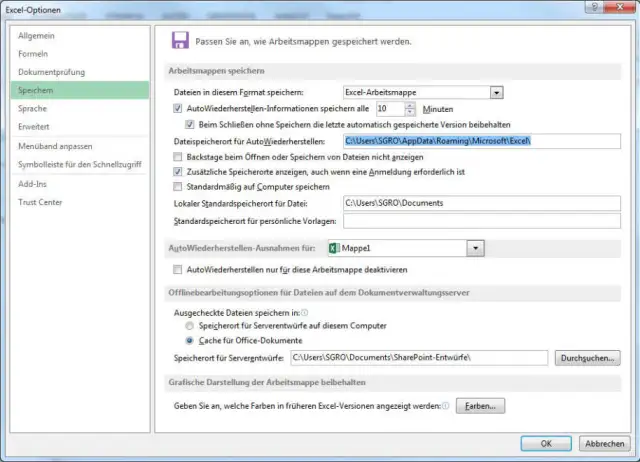
Die automatische Excel-Wiederherstellungsfunktion ist standardmässig aktiv. Sie macht nichts anderes, als Ihre Arbeitsmappe, an der Sie gerade arbeiten, in einem temporären Verzeichnis abzulegen, wenn ein Prozess hängt. Wenn Sie wissen wollen, wo und wie das vor sich geht, öffnen Sie unter dem Menü Datei die Optionen. Es öffnet sich ein Fenster mit den Excel-Optionen. Im Menüpunkt Speichern unter dem Abschnitt Arbeitsmappen speichern finden Sie den Dateispeicherort für AutoWiederherstellen.
Tipp: Beim Pfad legen Sie sich besser gleich auf ein Verzeichnis einer zweiten Festplatte oder eines Netzlaufwerks fest. So minimieren Sie das Risiko, dass bei einem Festplattenausfall auch die Wiederherstellung einer komplexen Arbeitsmappe flötengeht.
Das Risiko ist zwar gering, jedoch sollte der Pfad bei der automatischen Wiederherstellung besser nicht auf einen Ordner des primären Laufwerks zeigen
Quelle: PCtippSicherungsintervall anpassen
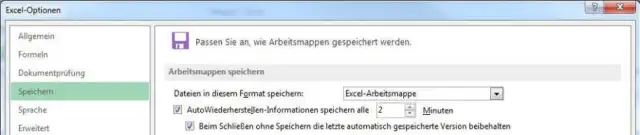
Voreingestellt für die automatische Wiederherstellung eines Sheets ist ein Intervall von 10 Minuten. Excel benötigt zudem eine Leerlaufzeit von ca. 30 Sekunden, um den Speicherungsvorgang korrekt auszuführen. Nachteil: Schmiert ein Excel-Prozess aus irgendwelchen Gründen ab, bietet Ihnen die Tabellen-Software beim erneuten Programmstart die Wiederherstellungsfunktion nicht an.
Beachten Sie auch, dass Excel das automatische Wiederherstellen verwirft, wenn Sie die Datei einfach schliessen oder Excel verlassen. Natürlich auch jedesmal, wenn Sie soeben gespeichert haben.
Bei einem Neustart zeigt Ihnen das Programm in der Regel eine Liste an Speicherungsinstanzen auf der linken Seite an. Alles, was vor 10 Minuten gesichert wurde, ist jedoch nicht darunter vertreten.
Tipp: Legen Sie sich beim Autosicherungsintervall besser auf 2 Minuten fest.
Wenn Sie nun noch sicherer sein wollen, gibt es eine weniger bekannte Funktion, mit der die Microsoft-Tabellenkalkulation im Hintergrund eine zweite Dateisicherung vornimmt. Vorteil der Funktion: Wenn Sie an Ihrer Arbeitsdatei soeben einige Änderungen vorgenommen und gespeichert haben, jedoch diesen Schritt bereuen, offeriert Ihnen die zweite Datei immer eine Version vor Ihrer aktuellen Sicherung.
Sie finden das Autobackup-Feature unter Datei/Speichern unter. Nachdem Sie den Speicherungsort bestimmt haben, offenbar sich unterhalb des Fensters die nicht so bekannte Dialogbox Tools. Klicken Sie in das Feld und wählen Sie Allgemeine Optionen...
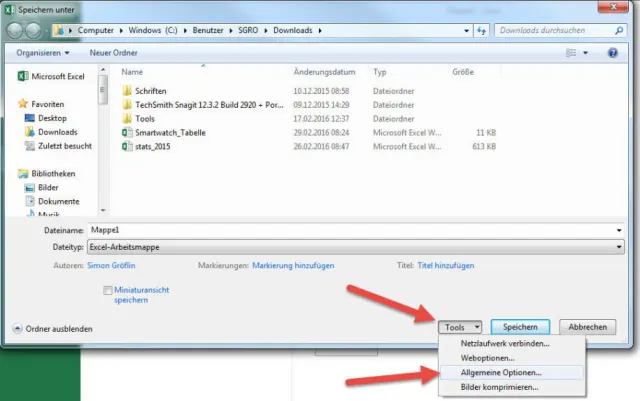
Unter diesem Eintrag finden Sie ein «verstecktes Feature»
Quelle: PCtippSetzen Sie bei der Checkbox des sich öffnenden Fensters das Häkchen, um eine Sicherungsdatei zu erstellen.
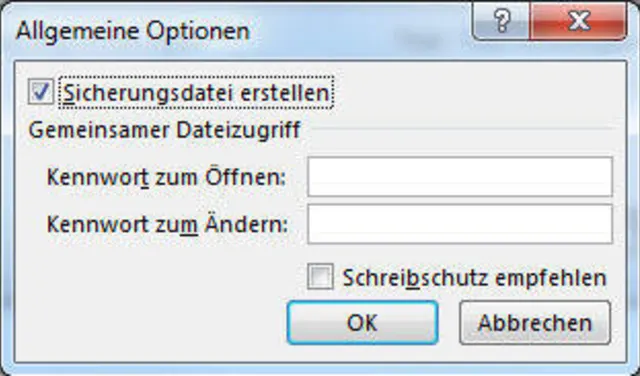
Der Sicherungspfad zeigt denselben Ordner, in dem Sie Ihre Arbeitsdatei abspeichern. Leider lässt sich dieser hier nicht ändern. Die automatische Speicherungsfunktion ist an sich kein grosser Deal, kann aber in bestimmten Situationen nützlich sein. Auf jeden Fall minimieren beide Funktionen im Zusammenspiel das Risiko, eine Excel-Datei zu einem heiklen Zeitpunkt zu verlieren.










Kommentare