Anzeige
Anzeige
Anzeige
Lesedauer 4 Min.

Trafimage: Reiseroute zeichnen – so gehts mit der SBB-Kartenplattform

Wenn Sie eine gemeinsame Reise planen und diese optisch darstellen möchten, können Sie mit dem SBB-Webkarten-Portal «Trafimage» eine Zeichnung erstellen und diese auf der Karte anzeigen lassen.

Die SBB-Webkarte Trafimage

© (Quelle: Screenshot/PCtipp.ch)

Mit der SBB-Webkarte «Trafimage» kann man unter anderem Reisen darstellen und versenden. Wenn Sie eine Reise für Ihre Familie oder als Lehrer für Ihre Klasse eine Route visuell auf der Karte samt Treffpunkt-Infos darstellen möchten, können Sie das beispielsweise mit «Trafimage» erledigen.

Trafimage wurde von den SBB im November 2018 lanciert (PCtipp berichtete). Die Webkarte ist auf Deutsch, Französisch, Italienisch und Englisch verfügbar.

Hinweis: Der Anmelden-Bereich ist für die allgemeine Nutzung nicht notwendig und nur für SBB-interne Kartenthemen verfügbar (nicht öffentlich zugänglich).

So funktionierts

  1. Surfen Sie zur Nutzung des Kartenportals Trafimage auf diesen Link.

  2. Links oben sehen Sie den Menüpunkt Netzkarte Personenverkehr. Klicken Sie rechts davon auf das Winkel-Symbol, um das Menü auszuklappen.
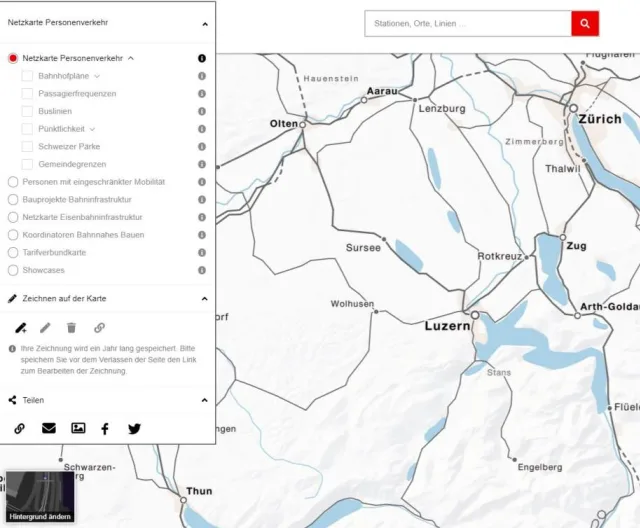
Zeichnen-Menü von Trafimage

© Quelle: Screenshot/PCtipp.ch

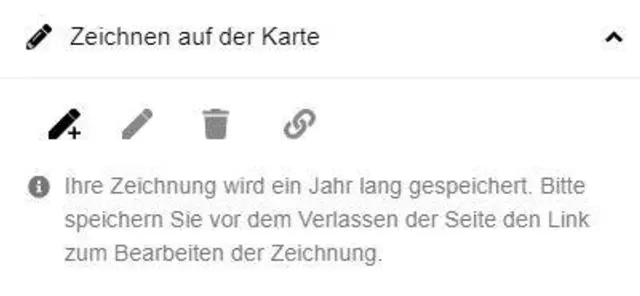
  • Klicken Sie auf Zeichnen auf der Karte, um dieses Menü aufzuklappen. 

  • Zeichnen-Menü

    © Quelle: Screenshot/PCtipp.ch

  • Hier wählen Sie das Bleistift-Symbol (Neue Zeichnung).
  • Sie werden nun automatisch auf editor.mapset.ch weitergeleitet.

    Hinweis: Ihre Zeichnung wird laut Info auf der Webseite ein Jahr lang gespeichert. Vergessen Sie dennoch vor Verlassen der Webseite nicht, den Link zu Ihrer Zeichnung zu speichern.

  • Zeichnungen werden via Mapset gefertigt. Am Schluss können Sie Ihre Zeichnung im SBB-Webkartenportal anzeigen lassen und teilen

    © Quelle: Screenshot/PCtipp.ch

  • Klicken Sie auf die Schaltfläche Jetzt loslegen.
  • Geben Sie via Suchfeld die Zielhaltestelle oder einen Ort ein. In unserem Beispiel ist dies das Papiliorama in Kerzers. Die Karte wird entsprechend verschoben, der Ort allerdings nicht markiert/ausgewählt.

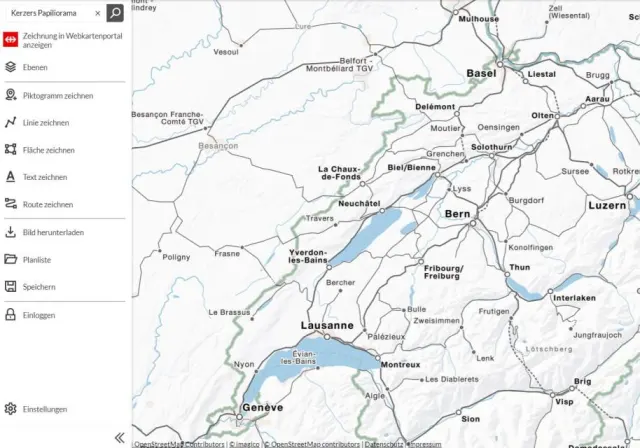
  • Mapset-Menü

    © Quelle: Screenshot/PCtipp.ch

  • Wenn Sie den Ort via Einzoomen (Zoom-Elemente unten rechts) gefunden haben, klicken Sie auf das Pin-Symbol (Piktogramm zeichnen) – ähnlich wie von Google Maps gewohnt. Klicken Sie auf den Punkt beim gewünschten Ort. Dieser wird anschliessend markiert.

  • Zeichnen Sie ein Piktogramm, um den Zielort zu markieren

    © Quelle: Screenshot/PCtipp.ch

  • Je nachdem müssen Sie aus der Karte herauszoomen, um Ihre Reise via Linie zeichnen markieren zu können.

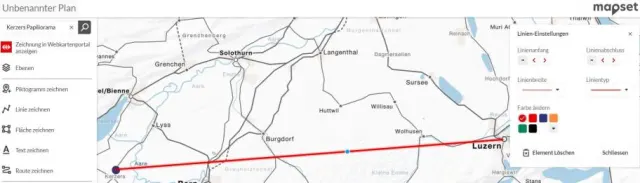
  • Nachdem Sie auf Linie zeichnen geklickt haben, klicken Sie einmal auf den Zielort und doppelt auf den Startort der Reise (oder umgekehrt). Bei einer längeren Reise können Sie auch mehrere Orte markieren und einfach die letzte Station doppelt anklicken. Nun werden die Linien-Einstellungen angezeigt. Passen Sie diese Ihren Bedürfnissen an.

  • Linien können via Einstellungen-Fenster angepasst werden

    © Quelle: Screenshot/PCtipp.ch

    Text Zeichnen, Speichern und auf Webkartenportal anzeigen

    Text zeichnen

    1. Sie können zudem noch Text hinzufügen, z.B. Zielort oder Treffpunkt am 6. Mai 2021 um 09 Uhr, Gleis 7.

    2. Klicken Sie hierfür auf Text zeichnen, sowie anschliessend in die Nähe des gewünschten Punktes. Im nun erscheinenden Text-Einstellungen-Fenster können Sie bei Text hier eingeben das Gewünschte eintippen.
    3. Ändern Sie die Textgrösse, -ausrichtung, -farbe oder -drehung nach Ihren Wünschen.
    4. Wenn Sie fertig sind, klicken Sie auf Schliessen oder oben rechts auf das X-Zeichen.
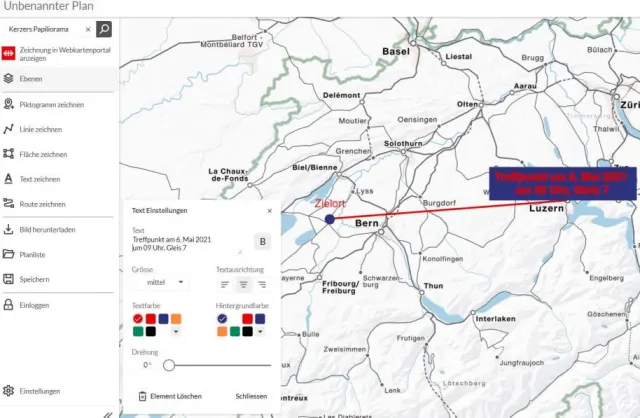
    Sie können Text hinzufügen

    © Quelle: Screenshot/PCtipp.ch

    Speichern

    1. Nachdem Sie die Reiseroute nun gezeichnet und den Text hinzugefügt haben, vergessen Sie nicht, das Ganze zu Speichern. Klicken Sie links auf die entsprechende Schaltfläche.
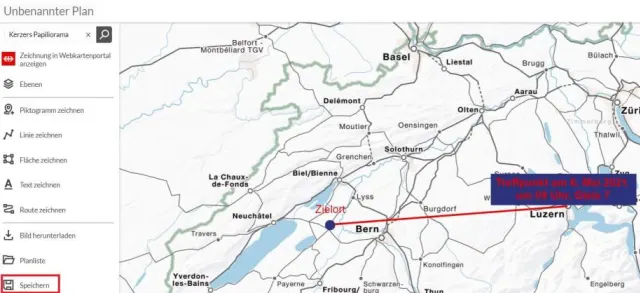
    Speichern nicht vergessen

    © Quelle: Screenshot/PCtipp.ch

    Hinweis: Theoretisch könnte man oben links den Plan umbenennen, es kommt allerdings die Meldung, dass man hierfür eingeloggt sein muss. Dies ist nur für SBB-Interne möglich.

    Den Plan umzubenennen ist nicht möglich (ohne Anmeldung)

    © Quelle: Screenshot/PCtipp.ch

    Zeichnung auf Webkartenportal anzeigen

    1. Am Schluss klicken Sie oben links auf Zeichnung in Webkartenportal anzeigen (SBB-Symbol).

    2. Sie können dies nun via Teilen-Button an Ihre Familie oder andere Reiseteilnehmende verschicken. Man kann sich einen Link anzeigen lassen, die Karte per E-Mail verschicken, als Bild speichern oder via Facebook bzw. Twitter teilen.
    3. Den Link sollten Sie für sich aufbewahren. Damit können Sie später die Karte weiterbearbeiten.
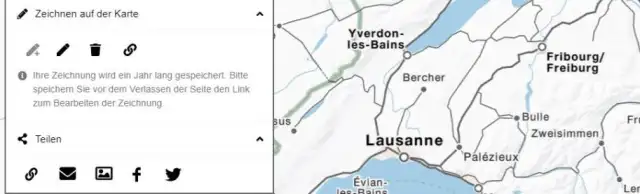
    Teilen der Zeichnung

    © Quelle: Screenshot/PCtipp.ch

    Teilen via Link. Bewahren Sie diesen auch für sich auf, damit können Sie später die Zeichnung bearbeiten

    © Quelle: Screenshot/PCtipp.ch

    Ihre Zeichnung auf der Webkarte

    © Quelle: Screenshot/PCtipp.ch

    Hinweis 1: Um Route zeichnen zu nutzen, müssen Sie eingeloggt sein, was nur für SBB-Interne möglich ist. 

    Hinweis 2: Hierfür wurde der Browser Microsoft Edge, Version 90.0  verwendet.

    Kommentare

    Web-Dienste SBB Schweiz
    Anzeige
    Anzeige

    Neueste Beiträge

    Videos zum Test vom Mähroboter Mova LiDAX Ultra 1000
    Der PCtipp hat den Mähroboter Mova LiDAX Ultra 1000 einem ausführlichen Test unterzogen. Hier noch zwei Videos dazu.
    2 Minuten
    11. Jun 2026
    PC-Maus
    Im Test – Logitech Mobi Fold
    Nach dem Klapp-Handy kommt die faltbare Maus. Logitechs Mobi Fold soll der ideale Begleiter für unterwegs sein. Ob das alles nur grosse Klappe ist oder auch was dahintersteckt, verrät unser Test.
    3 Minuten
    12. Jun 2026
    Digitalstudie: Junge Nutzer wollen weniger online sein
    Die Deutschen verbringen weiterhin mehr als 67 Stunden pro Woche im Internet. Vor allem bei den unter 40-Jährigen zeichnet sich jedoch ein gegenläufiger Trend ab: Viele wollen ihre Online-Zeit bewusst reduzieren, insbesondere bei Social Media und Messenger-Diensten.
    3 Minuten
    11. Jun 2026

    Das könnte Sie auch interessieren

    Tipps & Tricks
    Schweizer Handy-Nummer: So finden Sie sie heraus
    Wenn man einen Kollegen oder einen Firmenkontakt sucht und nicht an seine Handy-Nummer herankommt, hilft manchmal ein einfacher Google-Suchtrick.
    3 Minuten
    29. Jan 2019
    Outlook-Tipps
    Das neue Outlook
    Microsoft hat seine beliebte E-Mail- und Organisations-Software Outlook komplett überarbeitet. Wir zeigen Ihnen Schritt für Schritt, wie Sie die neue Version einrichten, bedienen und optimal auf Ihre Bedürfnisse anpassen.
    9 Minuten
    10. Apr 2024
    PDF-Tipps
    Kostenlose PDF-Tools im Überblick
    Das Portable Document Format, kurz PDF, eignet sich ideal zur Weitergabe und Archivierung von Dokumenten. Einmal erstellte PDFs nachträglich zu bearbeiten, ist allerdings nicht ganz so einfach. Diese kostenlosen PDF-Tools lösen das Problem.
    8 Minuten
    27. Mai 2026
    Anzeige
    Anzeige
    Anzeige
    Anzeige
    Anzeige
    Anzeige

    Kommentare