

Tipps & Tricks
Touchpad steuern oder ausschalten
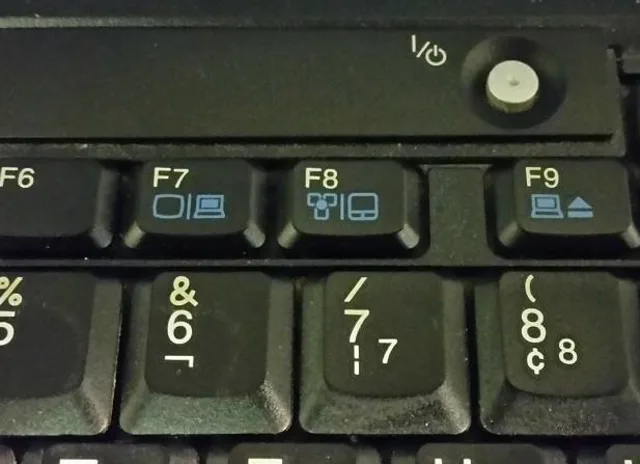
Lösung: Hier kommen verschiedene Lösungen infrage. Es gibt bei sehr vielen Notebooks einen Knopf, Schiebeschalter oder eine Tastenkombination zum kompletten Ein- und Ausschalten des Touchpads.
Bei Tastenkombinationen ist meistens die mit «Fn» beschriftete Taste zusammen mit einer der Funktionstasten involviert. Drücken Sie die richtige Kombination, dann ist das Touchpad ausgeschaltet; drücken Sie sie erneut, ist es wieder aktiv. Bei manchen ThinkPads versuchen Sie es mit Fn+F8, bei anderen Geräten kann es Fn+F9 sein, bei Acer ist es häufig Fn+F7. Schauen Sie sich einfach die Icons an, die Sie auf den Funktionstasten finden.
Das Touchpad lässt sich z.B. auf einem ThinkPad per F8 ein- und ausschalten
Quelle: PCtipp.chAchten Sie auf die in einer anderen Farbe angebrachten Zusatzbeschriftungen oder Symbole, hier zum Beispiel in Blau bei einem ThinkPad. Hier steht das rechte Symbol auf der F8-Taste fürs Touchpad (das linke übrigens für den roten ThinkPad-«Knubbel»). Zusammen mit der Fn-Taste erreichen Sie die Funktion.
Viele Geräte sind auch so konfiguriert, dass die Touchpads automatisch ausgeknipst werden, sobald Sie eine Computermaus anstöpseln. Sollte diese Möglichkeit fehlen, bleibt Ihnen noch das unter «Gratis-Tool: Touchpad Blocker» genannte Tool, siehe übernächsten Abschnitt.
Treiberfunktion
Manche Touchpads lassen sich via Treiber-Software deaktivieren. Diese manifestiert sich oft als Symbol unten rechts im Infobereich und lässt sich per Klick oder Rechtsklick darauf einrichten und steuern.
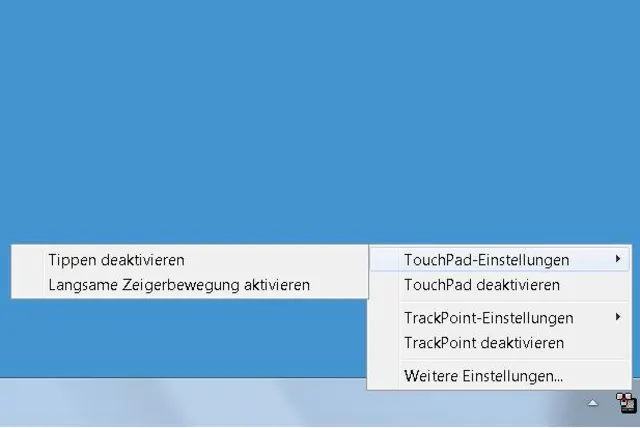
Touchpad-Icon im Systemtray
Quelle: PCtipp.chSuchen Sie ansonsten auf Ihrem PC nach einer Steuer-Software für Ihr Touchpad; vielleicht lässt sich diese Software auch beim Hersteller herunterladen. Sie ist normalerweise in den Treiber-Installationsdateien fürs Touchpad dabei. Häufig ist diese danach direkt in den Mauseinstellungen (erreichbar via Systemsteuerung) integriert.
Eine Einstellung wie «Touchpad deaktivieren, sobald Maus eingesteckt», ist dort sehr oft anzutreffen. Der am weitesten verbreitete Touchpad-Hersteller ist übrigens Synaptics. Sie finden die aktuellen Treiber auf dessen Webseite (www.synaptics.com/en/drivers.php), falls Sie beim Hersteller Ihres Notebooks nicht fündig werden.
So sah das vor ein paar Jahren auf einem ThinkPad unter Windows 7 aus:
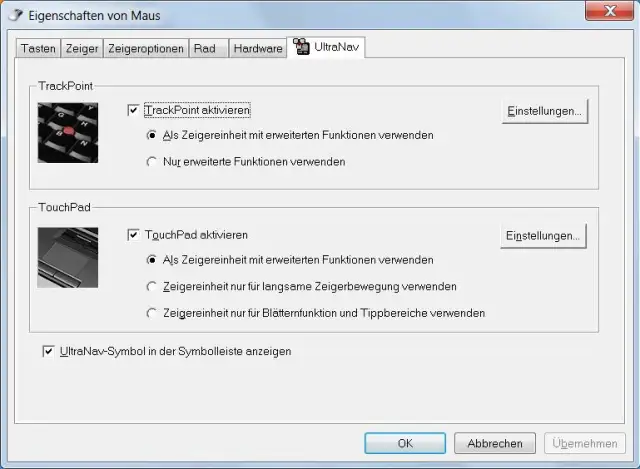
Touchpad-Einstellungen in der Systemsteuerung
Quelle: PCtipp.chUnd so auf einem ThinkPad unter Windows 10:
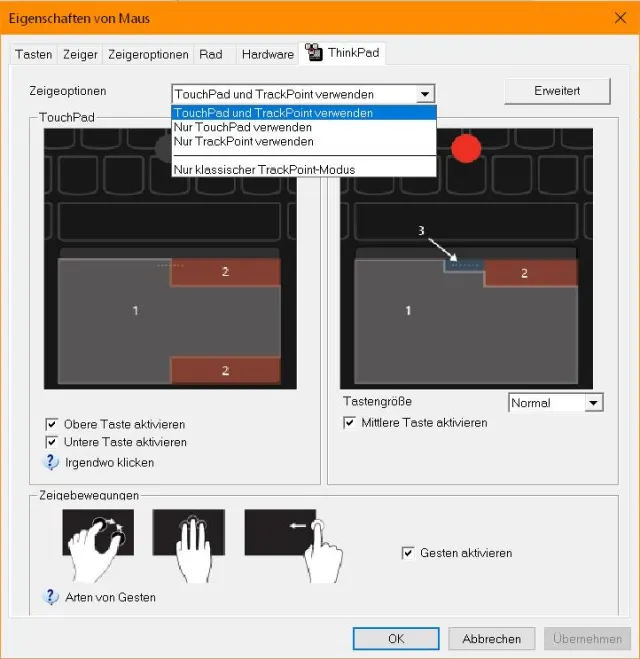
Bei ThinkPads können die Hersteller-eigenen Touchpad-Einstellungen etwa so aussehen
Quelle: PCtipp.chWindows 10: Öffnen Sie Start/Einstellungen (Zahnrad-Icon) und gehen Sie zu Geräte. Ist das Touchpad vielleicht nur zu empfindlich eingestellt? Dann gehen Sie zu Touchpad und schrauben die Touchpad-Empfindlichkeit auf «Niedrige Empfindlichkeit» herunter.
Oder möchten Sie das Touchpad abschalten? Gehen Sie via Start/Einstellungen/Geräte zu Maus. Klicken Sie im rechten Teil auf Weitere Mausoptionen. Falls die richtigen Treiber des Notebook-Herstellers installiert sind, enthält das Maus-Einstellungsfenster einen vom Treiber stammenden Reiter, hier zum Beispiel mit Namen ThinkPad. Die Hersteller-eigenen Optionen können unterschiedlich heissen. Bei den ThinkPad-Geräten heisst eine Option im Reiter ThinkPad Zeigeoptionen; bitte nicht mit dem Windows-eigenen Reiter Zeigeroptionen verwechseln, der bloss das Aussehen des Mauszeigers festlegt. Hier stellen Sie zum Beispiel ein, dass Sie nur den TrackPoint verwenden wollen, aber nicht das TouchPad.
Gratis-Tool: Touchpad Blocker
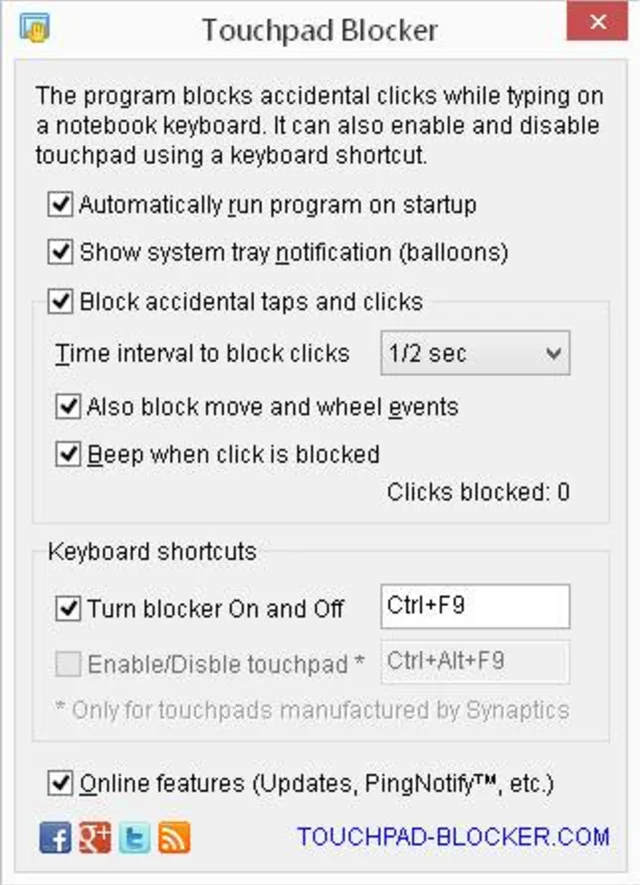
Einstellungen des Touchpad Blockers
Quelle: PCtipp.chFalls Ihr Touchpad-Treiber in der Systemsteuerung keine der benötigten Einstellungen anbietet, bleibt noch das Nachrüsten über ein kostenloses Hilfsprogramm. Laden Sie den Touchpad Blocker herunter und installieren Sie ihn. Öffnen Sie nach dessen Start die Einstellungen. Je nach Geschmack deaktivieren Sie noch «Beep when click is blocked» oder «Online features». Ganz ähnlich wie die Synaptics-Einstellungsoptionen schaltet auch dieses Tool das Touchpad automatisch aus, sobald Sie auf der Tastatur tippen. Erst wenn Sie mehr als eine halbe oder ganze Sekunde nichts eingetippt haben, ist das Touchpad wieder aktiv. Diesen Zeitwert passen Sie bei Bedarf in den Einstellungen an. Den Blocker selbst schalten Sie mit Ctrl+F9 aus und ein.
Sofern Ihr Notebook mit einem Synaptics-Touchpad ausgestattet ist, schalten Sie dieses via Touchpad Blocker auf Wunsch mit Ctrl+Alt+F9 gleich komplett aus oder ein.
Gerätemanager
Eine etwas «härtere» Methode ist das Ausschalten per Gerätemanager.
Unter Windows 7, 8 oder Windows 10 klicken Sie auf Start bzw. drücken die Windowstaste, tippen Gerätemanager ein, klicken das Gefundene mit Rechts an und gehen zu Als Administrator ausführen.
Im Gerätemanager selbst entdecken Sie das Touchpad häufig unter der Bezeichnung «Synaptics» unter den Mäusen/Zeigegeräten. Klicken Sie mit Rechts darauf und gehen Sie zu Deaktivieren, sofern vorhanden. Falls Sie das Touchpad wieder verwenden wollen, aktivieren Sie es an derselben Stelle wieder.
Holzhammermethode: BIOS
Eine weitere Variante wäre das BIOS bzw. UEFI. Dort wird das Touchpad je nach Hersteller anders bezeichnet, z.B. als «Internal Pointing Device». Setzen Sie diesen auf «Disable». Ins BIOS gelangen Sie je nach Fabrikat auf unterschiedlichem Weg. Die meisten PCs/Notebooks machen direkt nach dem Einschalten auf die zu drückende Taste (F2, Delete, F12 oder ähnlich) aufmerksam. Im BIOS selbst wird für gewöhnlich nicht per Maus navigiert, sondern per Pfeiltasten, PageUp/PageDown, Enter, Leertaste.
Achtung: Im BIOS gilt häufig die US-Tastatur. Sollten Sie also etwa beim Verlassen und Speichern mit «Y» für «Yes» bestätigen müssen, dann drücken Sie die Taste «Z». (PCtipp-Forum)










Kommentare