

Thunderbird
Thunderbird: So erstellen Sie die eleganteste Signatur

Besonders, wenn Sie im Namen eines Vereins oder Unternehmens E-Mails verschicken, ist das Einrichten einer E-Mail-Signatur von Vorteil. Darin können Sie die allerwichtigsten Informationen über Ihre Organisation unterbringen, etwa die Post- und Webadressen, die Telefonnummer, den Twitter-Account oder die Öffnungszeiten.
Die Signatur wird pro E-Mail-Konto bzw. Identität festgelegt. Öffnen Sie hierfür die Konto-Einstellungen. Das geht entweder über einen Rechtsklick auf den Kontonamen in der linken Spalte, gefolgt von Einstellungen. Oder Sie drücken die Alt-Taste und gehen oben via Extras zu Konten-Einstellungen. Hier angekommen, sehen Sie das Feld Signaturtext. Dahinter ein Kästchen HTML verwenden. Ohne die HTML-Option können Sie einfach Text eingeben, Zeilenschaltungen machen und dergleichen. Sie haben aber den Nachteil, dass Sie die Signatur damit nicht gestalten können. Es steht beispielsweise keine Fett- oder Kursivschrift zur Verfügung. Aussehen würde eine reine Textsignatur so:
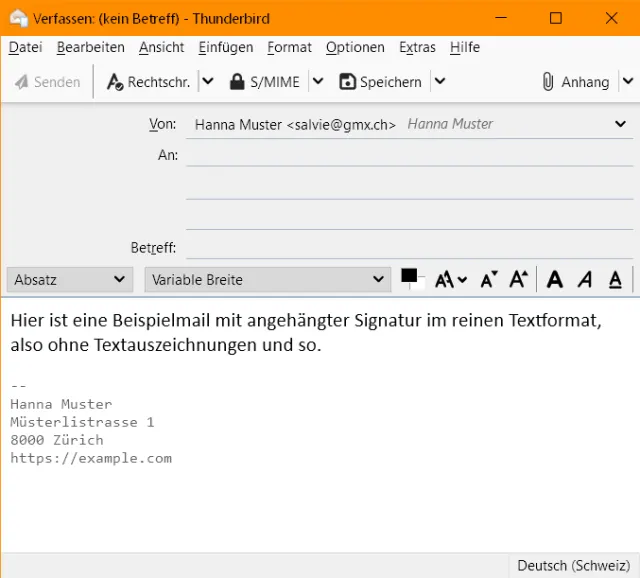
Beispiel einer reinen TXT-Signatur in Thunderbird, ohne Textgestaltung
Quelle: pctipp.chMit aktivierter HTML-Option können Sie HTML-Formatierungen nutzen. Aber die müssen Sie selbst eingeben – und dafür müssen Sie diese HTML-Codierungen natürlich erst mal kennen. So könnte die Signatur mit etwas HTML-Gestaltung aussehen:
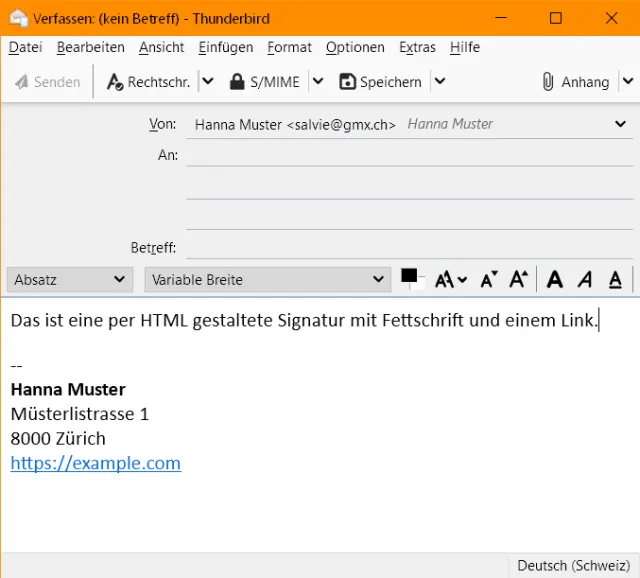
Beispiel einer mittels HTML gestalteten Signatur
Quelle: pctipp.chSie müssten also für «fett» oder «kursiv» ein Wort mit den Tags <b>Beispiel</b> bzw. <i>Beispiel</i> einfassen. Für Zeilenschaltungen müssten Sie selbst <br> einsetzen und für Weblinks etwas wie <a href="https://example.com">example.com</a> verwenden. Das ist zwar keine Hexerei, aber es gibt durchaus einen Weg, mit dem Sie sich den HTML-Code holen können, ohne dass Sie die HTML-Tags alle selbst kennen müssen.
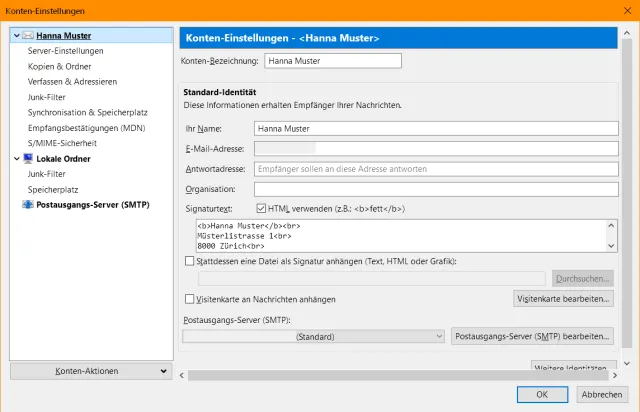
Sie müssen HTML-Code selbst eingeben, wenn Sie HTML fürs Formatieren der Signatur verwenden wollen
Quelle: pctipp.chHTML-Signatur ohne HTML-Kenntnisse
Wie können Sie in Thunderbird aber eine HTML-Signatur erstellen, ohne hierfür HTML-Kenntnisse haben zu müssen? Ganz einfach: Erstellen Sie eine neue HTML-E-Mail, die ausschliesslich einen Inhalt hat – nämlich Ihre Signatur. Gestalten Sie die Signatur direkt in der Mail genau so, wie Sie diese haben wollen. In der Symbolleiste sowie unter Einfügen und Format gibt es verschiedene Gestaltungselemente. Verzichten Sie auf jeden weiteren Text, und auch das Absenden der Mail können Sie sich sparen.
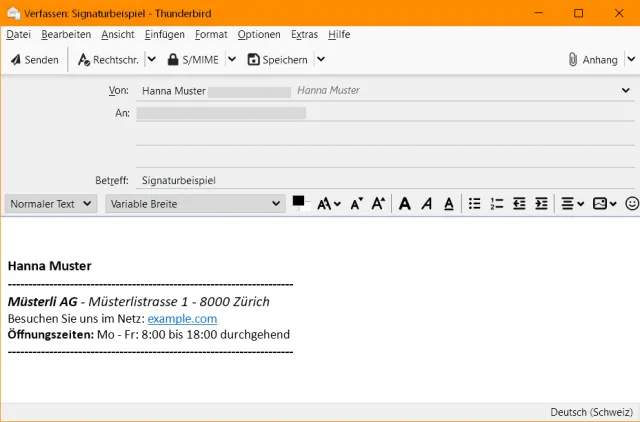
Gestalten Sie die Signatur in einer E-Mail, die Sie verfassen, aber nicht abschicken
Quelle: pctipp.chFertig? Gehen Sie zu Datei/Speichern als/Datei. Wählen Sie einen Speicherort für die Signatur und stellen Sie sicher, dass als Dateityp HTML-Datei gewählt ist. Jetzt haben Sie die Wahl. Wollen Sie einfach die HTML-Datei als Signatur anhängen? Öffnen Sie die Konten-Einstellungen, aktivieren Sie «Stattdessen eine Datei als Signatur anhängen» und weisen Sie Thunderbird via Durchsuchen den Weg zur gespeicherten Datei.
Oder wollen Sie lieber den HTML-Code direkt einfügen? Öffnen Sie die gespeicherte HTML-Datei im Notepad-Editor. Starten Sie zum Beispiel Notepad, gehen Sie darin zu Datei/Öffnen und schalten Sie den Dateityp auf «Alle Dateien» um. Schnappen Sie sich nun Ihre vorhin gespeicherte Signatur-HTML-Datei.
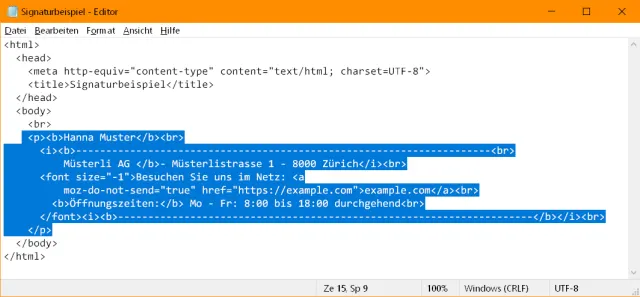
Der HTML-Code der Signatur im Notepad-Editor
Quelle: pctipp.chMarkieren Sie den für die Signatur relevanten Teil des Codes, hier etwa ab dem «<p>» vor dem Namen bis zum «</p>» nach der letzten gestrichelten Linie. Kopieren Sie den Code, öffnen Sie wieder die Konten-Einstellungen, aktivieren Sie die HTML-Option, leeren Sie das Signaturfeld und fügen Sie stattdessen den kopierten Code ein. (PCtipp-Forum)









Kommentare