
Anzeige
Anzeige
Anzeige
Lesedauer 2 Min.

Threema: QR-Code anzeigen und scannen – so gehts
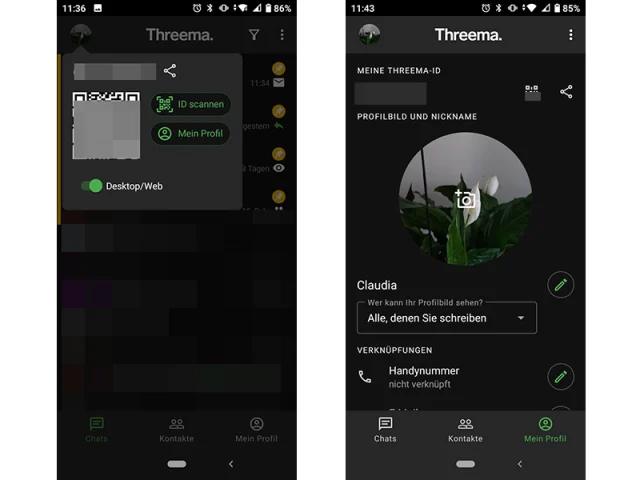
Der QR-Code dient dem Bestätigen der Identität oder einfachen Hinzufügen eines Kontakts. So rufen Sie den eigenen Code auf und scannen jenen von Freunden und Familie.
Screenshots aus Threema

Threema-Profildetails

© Quelle: Screenshots/PCtipp.ch

Nur wer bei einem realen Treffen via QR-Code in der App den öffentlichen Schlüssel eines Threema-Kontakts scannt, kann diesen so verifizieren. Anschliessend werden unterhalb dieses Kontakts drei grüne Punkte angezeigt. Was die farbigen Punkte bei Threema bedeuten, erklären wir hier.

Ausserdem ist der QR-Code eine bequeme Art, bei einem Treffen Personen als Kontakte hinzuzufügen, ohne deren IDs abtippen zu müssen.

Ihren eigenen QR-Code anzeigen (Android)

  1. Tippen Sie in der App oben links auf Ihr Profil-Foto. Sie sehen nun Ihre Threema-ID, einen QR-Code sowie zwei Schaltflächen ID scannen und Mein Profil. Tippen Sie auf den QR-Code, um ihn zu vergrössern, damit ihn jemand anderes bequem scannen kann.

  2. Alternativ: Gehen Sie zum Tab Mein Profil. Hier findet sich der QR-Code ein wenig klein ganz oben, rechts von Ihrer Threema-ID.

Threema-Profildetails

© Quelle: Screenshots/PCtipp.ch

Hinweis: Bei iPhones sollte es ähnlich sein und heisst vermutlich Mein Profil.

QR-Code scannen (Android)
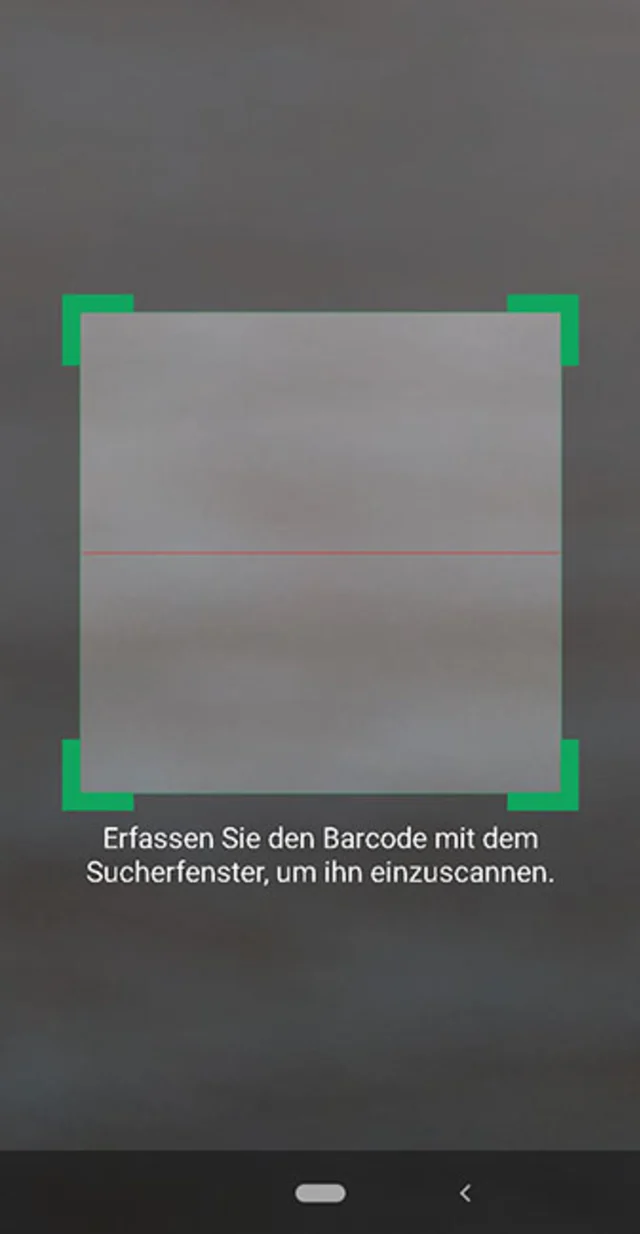
Suchfenster, um den Threema-ID-QR-Code zu scannen

© Quelle: Screenshot/PCtipp.ch

1. Tippen Sie in der App oben links auf Ihr Profil-Foto.

2. Nun wählen Sie die Schaltfläche ID scannen.

3. Halten Sie Ihr Smartphone mit dem Barcode-Suchfenster über das Handy des Gegenübers, wo der Threema-ID-QR-Code geöffnet ist.

Hinweis: Dies wurde mit der Threema-App für Android (Version 4.65) durchgeführt. Bei iPhones sollte es ähnlich sein und heisst vermutlich Meine ID und dort sollte sich ein Kamera-Symbol befinden. Zu den Threema-FAQ gehts hier.

(Ursprung 2019, aktualisiert am 01.03.22.)

Kommentare

Messaging Android Threema Smartphone & Apps
Anzeige
Anzeige

Neueste Beiträge

Videos zum Test vom Mähroboter Mova LiDAX Ultra 1000
Der PCtipp hat den Mähroboter Mova LiDAX Ultra 1000 einem ausführlichen Test unterzogen. Hier noch zwei Videos dazu.
2 Minuten
11. Jun 2026
Digitalstudie: Junge Nutzer wollen weniger online sein
Die Deutschen verbringen weiterhin mehr als 67 Stunden pro Woche im Internet. Vor allem bei den unter 40-Jährigen zeichnet sich jedoch ein gegenläufiger Trend ab: Viele wollen ihre Online-Zeit bewusst reduzieren, insbesondere bei Social Media und Messenger-Diensten.
3 Minuten
11. Jun 2026
PC-Maus
Im Test – Logitech Mobi Fold
Nach dem Klapp-Handy kommt die faltbare Maus. Logitechs Mobi Fold soll der ideale Begleiter für unterwegs sein. Ob das alles nur grosse Klappe ist oder auch was dahintersteckt, verrät unser Test.
3 Minuten
12. Jun 2026

Das könnte Sie auch interessieren

Tipps & Tricks
Schweizer Handy-Nummer: So finden Sie sie heraus
Wenn man einen Kollegen oder einen Firmenkontakt sucht und nicht an seine Handy-Nummer herankommt, hilft manchmal ein einfacher Google-Suchtrick.
3 Minuten
29. Jan 2019
Outlook-Tipps
Das neue Outlook
Microsoft hat seine beliebte E-Mail- und Organisations-Software Outlook komplett überarbeitet. Wir zeigen Ihnen Schritt für Schritt, wie Sie die neue Version einrichten, bedienen und optimal auf Ihre Bedürfnisse anpassen.
9 Minuten
10. Apr 2024
PDF-Tipps
Kostenlose PDF-Tools im Überblick
Das Portable Document Format, kurz PDF, eignet sich ideal zur Weitergabe und Archivierung von Dokumenten. Einmal erstellte PDFs nachträglich zu bearbeiten, ist allerdings nicht ganz so einfach. Diese kostenlosen PDF-Tools lösen das Problem.
8 Minuten
27. Mai 2026
Anzeige
Anzeige
Anzeige
Anzeige
Anzeige
Anzeige

Kommentare







