

Gruppenchat-Probleme
Threema: Gruppenmitglied sieht Inhalte nicht mehr
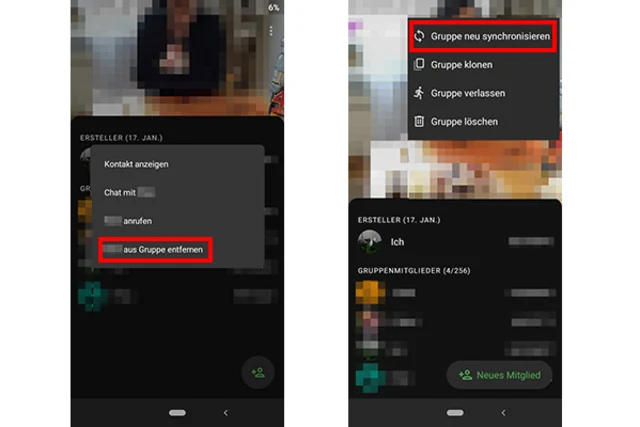
Da auch Gruppenchats Ende-zu-Ende verschlüsselt sind, werden Gruppen laut Threema nicht auf Servern, sondern nur auf den Geräten der beteiligten Nutzer verwaltet. Da sich auf den Servern keine Information z.B. zur Gruppenzusammensetzung befindet, kann es vorkommen, dass Gruppen asynchron werden. Wenn also eine Freundin plötzlich über einen anderen Chat schreibt, warum sie denn über XY niemand informiert habe, sie aber in der dazu passenden Threema-Gruppe ist, ist dies vermutlich der Grund. Das Beschriebene kann nur vom Administrator der Gruppe erledigt werden.
- Öffnen Sie die Threema-Gruppe.
- Sowohl in der mobilen Version als auch bei Threema Web tippen Sie oben auf den Gruppennamen.
- Gehen Sie zum Drei-Punkte-Symbol und wählen Gruppe neu synchronisieren. In Threema Web befindet sich die Schaltfläche direkt unterhalb des Gruppenfotos.
- Manchmal hilft dies bereits.

Gruppe via Threema Web
Quelle: Screenshot/PCtipp.chTeilnehmer neu hinzufügen
- Falls die oben beschriebenen Schritte nicht das erwünschte erzielen, hilft es, den Teilnehmer/die Teilnehmerin aus der Gruppe zu entfernen und neu hinzuzufügen.
- Tippen Sie erneut auf den Gruppennamen. Hier finden Sie eine Liste der Gruppenmitglieder.
- Tippen Sie auf die Threema-ID der Person, die keine Nachrichten lesen kann.
- Wählen Sie XY aus Gruppe entfernen.
- Anschliessend tippen Sie am selben Ort auf die +Neues-Mitglied-Schaltfläche und wählen die Person erneut aus.
Unbekannte blockieren
Haben Sie der Gruppe gerade neue Mitglieder hinzugefügt? Vielleicht kennen sich die Personen nun zwar im realen Leben, aber noch nicht virtuell? Falls jemand keine Nachrichten der anderen Gruppenteilnehmer lesen kann, hat diese Person möglicherweise «Unbekannte blockieren» aktiviert. Ausschalten kann diese Person die Funktion so:
- Drei-Punkte-Symbol und Einstellungen.
- Gehen Sie zu Privatsphäre.
- Die dritte Option von oben ist Unbekannte blockieren. Entfernen Sie das Häkchen.









Kommentare