

Tipps & Tricks
Text aus Eingabeaufforderungs-Fenster kopieren
Manchmal hat man einen Netzwerkbefehl wie «ipconfig /all», dessen Ausgabe man gerne der Supportabteilung mailen würde. Oder man will sonstige Infos aus dem Konsolenfenster holen.
Hierfür gibt es unter Windows seit jeher zwei grundsätzlich verschiedene Wege. Welchen Sie wählen, hängt alleine von Ihrem Geschmack ab.
Variante 1: Text aus Fenster kopieren
Nachdem Sie via Start und Eintippen von cmd eine Eingabeaufforderung geöffnet haben, tippen Sie den gewünschten Befehl ein und drücken die Enter-Taste.
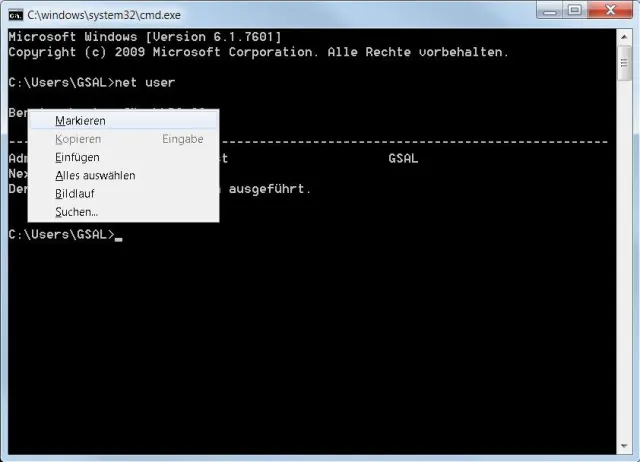
Sobald das Resultat des Befehls da ist, kommt es darauf an, ob Sie Windows 7 oder Windows 10 haben. In Windows 10 markieren Sie nämlich per Maus einfach drauflos. In Windows 7 müssen Sie erst mit rechter Maustaste ins Fenster klicken und Markieren wählen. Danach können Sie per Maus ein rechteckiges Fenster um jene Zeichen ziehen, die Sie kopieren wollen. Was markiert wurde, erscheint im Fenster mit weissem Hintergrund. Falls Sie stattdessen den gesamten Fensterinhalt brauchen, wählen Sie einfach Alles auswählen.
In Windows 7 müssen Sie das Markieren erst aufrufen, bevor Sie im Konsolenfenster etwas markieren können
Quelle: PCtipp.chSobald das Gewünschte markiert ist, drücken Sie einfach Enter! Das kopiert das Markierte automatisch in die Windows-Zwischenablage. Öffnen Sie das Dokument, in das Sie das Kopierte einfügen wollen, platzieren den Cursor an der gewünschten Stelle und drücken die Tastenkombination Ctrl+V. Voilà!
Variante 2: Direkt in eine Textdatei ausgeben
Sehr häufig benutzt man die Kommandozeile nur zum Anzeigen von Daten. Dabei erwartet das System keine weiteren Eingaben des Benutzers. Wenn Sie mögen, lassen Sie also die aus dem Befehl resultierenden Daten direkt in eine Textdatei schreiben. Fügen Sie dem Befehl hierfür einfach ein Leerzeichen, eine spitze rechte Klammer (>) und einen Dateinamen wie musterinfos.txt an. Damit lautet der Befehl (im Beispiel von «ipconfig /all») etwa so:
ipconfig /all > musterinfos.txt
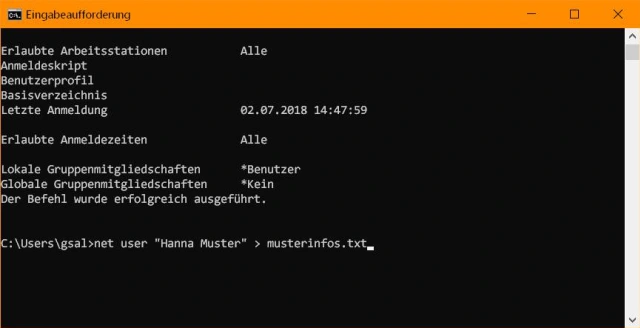
Beim Umleiten in eine Textdatei mittels spitzer rechter Klammer erscheint das Resultat ausschliesslich in der neuen Datei, aber nicht im Konsolenfenster
Quelle: PCtipp.chDank dem Umleitungszeichen (>) hat Windows das Resultat des Befehls in die Datei geschrieben, deren Namen Sie angegeben haben. Sie finden sie per Windows-Explorer in dem Ordner, in dem das Kommandozeilen-Fenster gerade stand; meistens ist es C:\Benutzer\IhrName. Falls es dieser Ordner ist, erreichen Sie ihn auch, indem Sie Windowstaste+R drücken, %userprofile% eintippen und Enter drücken. Darin ist nun die Datei (z.B. musterinfos.txt) aufgetaucht. Die lässt sich per Doppelklick öffnen und weiterbearbeiten.

Der Befehl hat diese Datei erstellt, in die das Resultat umgeleitet wurde
Quelle: PCtipp.chWichtig: Welchen Dateinamen Sie wählen, ist im Prinzip egal. Verzichten Sie im Dateinamen aber auf Leer- oder Sonderzeichen und vergessen Sie nicht die Dateiendung «.txt» anzuhängen. Die sorgt dafür, dass sich beim Doppelklick auf die Datei sofort der Windows-Editor (Notepad) öffnet. Nun können Sie die Daten darin beliebig weiterwerwenden. Sobald Sie die Datei nicht mehr brauchen, können Sie sie löschen.










Kommentare