

Nerd-Tipp
Wann wurde dieser Termin im Google-Kalender erstellt?
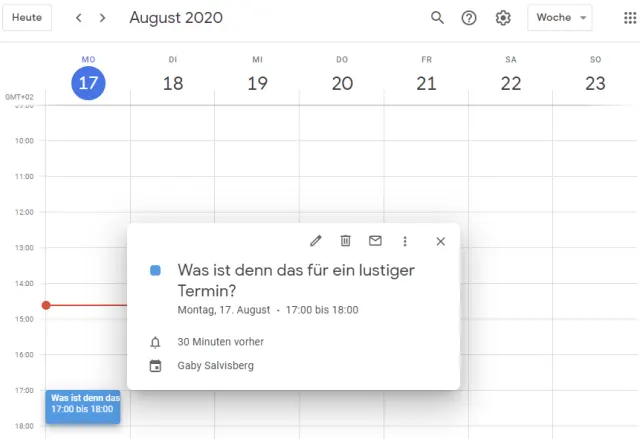
Hoppla, wann ist denn dieser Termin in Ihrem Kalender gelandet? Meistens interessiert Sie primär, wann ein Termin stattfindet. Das ist im Google-Kalender auch zweifelsfrei ersichtlich. Aber manchmal möchte man gerne herausfinden, wann man ihn eingetragen hat. Und genau das ist leider ein wenig kompliziert.
Öffnen Sie calender.google.com in Ihrem Desktop-Browser und loggen Sie sich mit dem Google-Konto ein, zu dem der Kalendereintrag gehört. Notieren Sie, wie der Event heisst und an welchem Datum er stattfindet. Das Datum notieren Sie gleich im Format JJJJMMTT, also z.B. 20200814 für den 14. August 2020.
Via Zahnradsymbol gehts zu den Einstellungen. Unter «Einstellungen für meine Kalender» klicken Sie den Kalender an, in welchem der Eintrag vorkommt (man kann ja mehrere Kalender haben).
Scrollen Sie ein ziemliches Stück herunter - bis zu «Kalender integrieren». Dort finden Sie eine Zeile unter Privatadresse im iCal-Format. Kopieren Sie diese Zeile (inkl. Endung .ics) und öffnen Sie diese in einem neuen Tab. Jetzt dürfte eine Datei mit Endung .ics heruntergeladen werden, z.B. eine mit Namen basic.ics.
Klicken Sie mit rechts auf die Datei und wählen Sie via Öffnen mit den Editor, zum Beispiel Notepad.
Suchen Sie mit der Suchfunktion des Texteditors (Ctrl+F bzw. Strg+F) in der Datei nach DTSTART:20200814, falls der fragliche Termin für den 14. August 2020 eingetragen ist – fügen Sie nach dem Doppelpunkt kein Leerzeichen ein. Sie können auch nach dem Veranstaltungstitel suchen (SUMMARY:Beispiel-Eintrag), aber vielleicht gibts ja mehrere mit dem gleichen Namen. Darum dürfte das Veranstaltungsdatum das bessere Suchkriterium sein.
Das Zeichenwirrwarr im Texteditor ist etwas unübersichtlich. Veranstaltungseinträge beginnen immer mit BEGIN:VEVENT und enden mit END:VEVENT. Was dazwischen liegt, gehört zum gleichen Event. Nun sind die Zeilen interessant: In SUMMARY steht der Name der Veranstaltung, z.B. SUMMARY:Beispiel-Eintrag. Und bei CREATED steht der Zeitstempel, also zum Beispiel CREATED:20200813T134847Z. Das heisst: Der Beispiel-Eintrag wurde am 13.8.2020 um 13:48:47 nach UTC (Coordinated Universal Time) erstellt. Da UTC in der Regel der GMT (Greenwich Mean Time) entspricht, muss man hierzulande zwei Stunden dazurechnen.
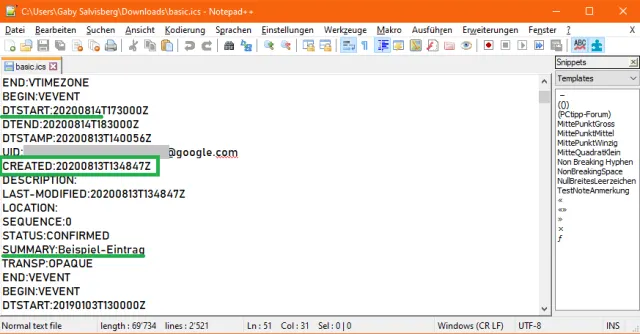
Der Zeitstempel hinter «CREATED:» zeigt, wann der Eintrag erstellt wurde
Quelle: PCtipp.chDer Beispiel-Eintrag im Screenshot wurde also am 13.8.2020 um 15:48:47 erzeugt.









Kommentare