
Anzeige
Anzeige
Anzeige
Lesedauer 2 Min.

Teams: Kanalbenachrichtigung anpassen – so gehts

Bei der Desktop-Version von Teams können Sie unter anderem direkt via Registerkarte Teams die Benachrichtigungen für einen Kanal personalisieren.
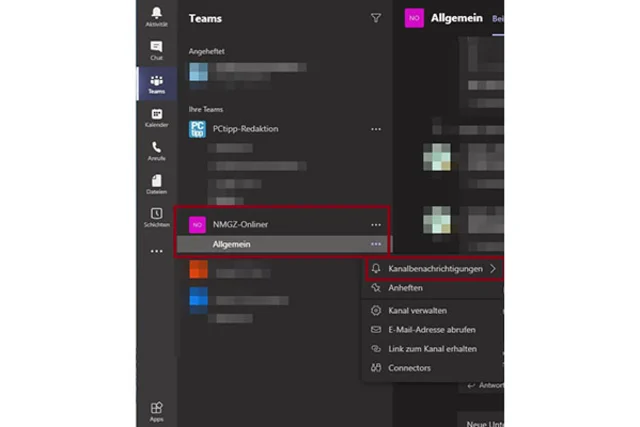
Wann und wo Sie in Microsoft Teams eine Benachrichtigung erhalten, können Sie auch via Teams-Kanal definieren

© (Quelle: Screenshot/PCtipp.ch)

In Microsoft Teams können Sie die Benachrichtigungen auf mehrere Arten einstellen. Eine davon ist direkt via Teams-Kanal.

  1. Öffnen Sie die Desktop-Version von Microsoft Teams.
  2. Klicken Sie in der linken Spalte auf den Tab Teams.
  3. Klicken Sie auf den gewünschten Team-Kanal. Falls bei einem Team mehrere Kanäle existieren, klappen Sie das Team auf und klicken in der Liste auf den entsprechenden Kanal.

  4. Durch einen Rechts-Klick erscheint das Pop-up-Fenster, in dem Sie den Menüpunkt Kanalbenachrichtigungen wählen können.
  5. Nun können Sie auswählen zwischen Alle Benachrichtigungen (Beiträge, Antworten, Erwähnungen), keine Benachrichtigungen (Aus) oder Benutzerdefiniert. Via Benutzerdefiniert können Sie sämtliche neuen Beiträge bspw. nur im Feed anzeigen lassen. Auch komplettes Stummschalten (Aus) oder Info sowohl via Feed als auch per Banner ist möglich. Dasselbe gilt für die Kanalerwähnungen.
  6. Klicken Sie anschliessend auf Speichern.

  7. Wenn Sie die gewählte Einstellungen nicht mehr möchten, können Sie hier auf Auf Standard zurücksetzen klicken.
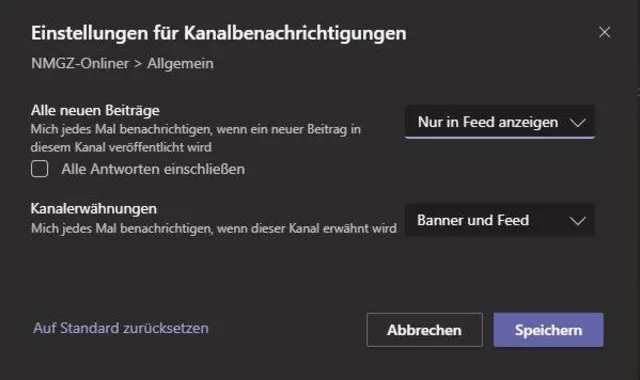
Die Einstellungen für sämtliche Beiträge und Kanalerwähnungen können separat eingestellt werden

© Quelle: Screenshot/PCtipp.ch

Tipp: Via (Android-)App funktioniert dies etwas anders. Man kann einzig über das Glocken-Symbol eines Kanals entweder über alle Nachrichten des Kanals benachrichtigt werden oder nur dann, wenn man eine Antwort auf seine Nachricht erhält.


Kommentare

Apps Microsoft Teams Smartphone & Apps Office
Anzeige
Anzeige

Neueste Beiträge

Zoom führt Echtzeit-Übersetzung für Meetings ein
Zoom hat ein neues KI-gestütztes Feature für Echtzeit-Übersetzungen in den Zoom Meetings gelauncht. Teilnehmer können damit in ihrer eigenen Sprache sprechen, während die anderen sie in ihrer Sprache hören.
3 Minuten
27. Jul 2026
Die besten PCtipp-Artikel aus der Kalenderwoche 29
In der Kalenderwoche 29 vom 13. bis zum 19. Juli 2026 standen die Artikel «Kleiner Excel-Spick von Microsoft» und «Finanzen im Griff» ganz oben in der Gunst unserer Leserschaft.
2 Minuten
24. Jul 2026
In eigener Sache
Kurze Newsletter-Sommerpause
Vom 27. Juli bis zum 9. August macht die PCtipp-Redaktion eine kurze Newsletter-Sommerpause. Sie bekommen in diesem Zeitraum keinen Newsletter. Den nächsten Newsletter erhalten Sie dann wieder am 10. August.
2 Minuten
26. Jul 2026

Das könnte Sie auch interessieren

Sicherheits-Tipps
So geht Smartphone-Schutz für Android und iOS
Viele mobile Geräte mit Android oder iOS sind von Haus aus schon recht sicher eingestellt. Aber einige wichtige Funktionen fehlen dennoch. Hier sind die besten Sicherheits-Tipps für Ihr Android-Smartphone, Android-Tablet, iPhone oder iPad. 
9 Minuten
Outlook-Tipps
Das neue Outlook
Microsoft hat seine beliebte E-Mail- und Organisations-Software Outlook komplett überarbeitet. Wir zeigen Ihnen Schritt für Schritt, wie Sie die neue Version einrichten, bedienen und optimal auf Ihre Bedürfnisse anpassen.
9 Minuten
10. Apr 2024
Cheat-Sheet
Kleiner Excel-Spick von Microsoft – übersetzt von PCtipp
Microsoft hat auf einer Seite 50 nützliche Excel-Tastenkürzel bereitgestellt. Wir haben sie übersetzt und ans Schweizer Tastaturlayout angepasst.
2 Minuten
15. Jul 2026
Anzeige
Anzeige
Anzeige
Anzeige
Anzeige
Anzeige

Kommentare






