

Apple-Ecke
Tastatur-Tricks für emsige Tipper auf dem Mac

Die Tastatur, das unbekannte Wesen: Versteckte Möglichkeiten und tief verbuddelte Einstellungen erleichtern zwar den Umgang – doch diese müssen zuerst gefunden werden. Stattdessen ärgert man sich oft über Kleinigkeiten, die sich mit Leichtigkeit aus der Welt schaffen lassen – wenn die Schalter bekannt sind.
Sonderzeichen finden
Das Problem ist so alt wie die Tastatur selbst: Wie findet man ein Zeichen, das nicht auf die Tasten gedruckt ist? Die gute Nachricht lautet: macOS bietet eine enorme Bandbreite an Sonderzeichen, die sich mit einem einfachen Tastendruck aufrufen lassen.
Die Tastatur-Übersicht
Seit jeher kennt macOS vier Ebenen der Zeichenbelegung: ohne das Drücken einer weiteren Taste, also zum Beispiel für Kleinbuchstaben. Dann folgt die Shift-Taste für Grossbuchstaben. Und schlussendlich werden weitere Sonderzeichen aufgedeckt, indem die Option-Taste oder die Kombination Option+Shift gedrückt werden.
Um herauszufinden, mit welchem Kürzel ein Zeichen herausgeschält wird, öffnen Sie die Systemeinstellung Tastatur. Klicken Sie unter Eingabequellen auf die Schaltfläche Bearbeiten und überzeugen Sie sich, dass im folgenden Dialog die Option Eingabequellen in der Menüleiste anzeigen aktiviert ist. Nun lässt sich in der Menüleiste über das Tastatur-Symbol die Tastaturübersicht einblenden, Bild 1. Hier lassen sich alle vier Ebenen durchexerzieren – und natürlich üben.
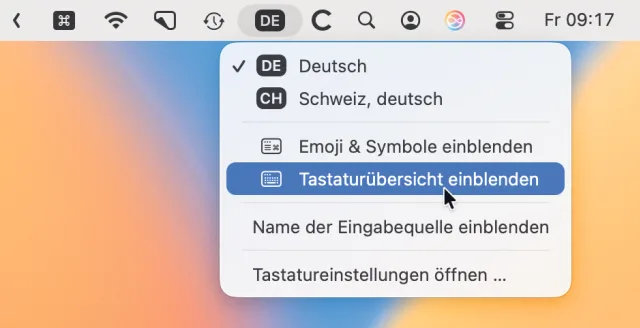
Bild 1: Die Tastaturübersicht eignet sich zum Nachschlagen und auch zum Üben
Quelle: PCtipp.chTipp: Dieses Fenster eignet sich hervorragend, um eine Tastatur zu reinigen, die sich nicht ausschalten lässt – etwa jene der MacBooks. Denn egal, welche Taste jetzt gedrückt wird: Sie hat keinen Einfluss auf die laufende Anwendung oder das System.
Tastaturwechsel verhindern
In diesem Menü wird ausserdem zwischen verschiedenen Tastaturbelegungen gewechselt, falls mehrere davon installiert sind. Wählen Sie den Befehl Tastatureinstellungen öffnen, um weitere Belegungen hinzuzufügen oder auch wieder zu entfernen.
Um schnell zwischen den Tastaturen zu wechseln, verwendet macOS ab Werk das Kürzel Control+Leerzeichen. Das kann praktisch sein, aber vielleicht möchten Sie diese Tastenkombination anderweitig verwenden. Um sie zu deaktivieren oder zu ändern, öffnen Sie erneut die Systemeinstellung Tastatur und klicken auf die Schaltfläche Tastaturkurzbefehle. Danach finden Sie in der linken Spalte unter Eingabequelle den passenden Schalter, Bild 2.
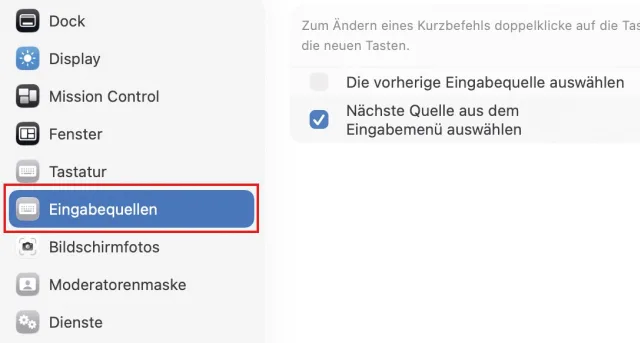
Bild 2: Die Kurzbefehle passen Sie unter dem Punkt Eingabequellen an
Quelle: PCtipp.chAkzente, schnell gefunden
Wo findet man gleich nochmals die Tilde (~), um sie in einem spanischen Wort über ein «n» zu setzen? Die Antwort auf solche und ähnliche Fragen ist schnell gefunden: Halten Sie die Taste mit dem Buchstaben etwas länger gedrückt, damit die Varianten mit den diakritischen Zeichen eingeblendet werden – sofern es sie für dieses Zeichen gibt, Bild 3.

Bild 3: Diakritischen Zeichen müssen nicht gefunden werden, sondern bieten sich an
Quelle: PCtipp.chAndere Schriftsysteme
Noch mehr Sonderzeichen warten in der Anwendung Schriftsammlung, zu finden im Ordner Programme. Was es da alles zu entdecken gibt, hängt direkt vom Ausbaustandard einer Schrift ab. Einige Fonts bieten nur das Minimum und bestenfalls noch Umlaute. Hingegen findet der Reigen bei der Apple-Systemschrift «SF» mit ihren Spielarten fast kein Ende. (SF steht übrigens für «San Francisco».) In diesem Programm finden sich auch Schriftsysteme wie Griechisch, Japanisch und andere. Dabei lässt sich jedes Zeichen mit der rechten Maustaste anklicken und kopieren, Bild 4.

Bild 4: In der Schriftsammlung findet sich alles, was macOS beim Thema Fonts hergibt
Quelle: PCtipp.chTextersetzung für Sonderzeichen
Ein spezielles Zeichen ist meistens schnell gefunden; doch bei regelmässiger Verwendung nerven die repetitiven Handgriffe. Dabei liegt das Gute doch so nah: die Textersetzungen.
Kopieren Sie zuerst das gewünschte Sonderzeichen, so wie vorhin beschrieben. Öffnen Sie die Systemeinstellung Tastatur. Klicken Sie nun auf die Schaltfläche Textersetzungen und danach auf das Pluszeichen, um eine neue Textersetzung anzulegen, Bild 5. Im gezeigten Beispiel wird die Eingabe von zwei «x» durch das typografisch korrekte Multiplikationszeichen «×» ersetzt, sobald nach dem Kürzel die Leertaste gedrückt wird.

Bild 5: Textersetzungen sind die beste Art, um Sonderzeichen ans Tageslicht zu fördern
Quelle: PCtipp.chTipp: Textersetzungen werden über iCloud synchronisiert und stehen nicht nur an allen verbundenen Macs, sondern auch auf dem iPhone und dem iPad zur Verfügung. Der bescheidene Aufwand für die Erstellung lohnt sich also doppelt und dreifach.
Emoji-Palette
Und schliesslich ist da noch die Emoji-Palette, die mehr drauf hat als lachende Katzen und Steaks. Sie wird in den meisten Programmen im Menü Bearbeiten mit dem Befehl Emoji & Symbole aufgerufen. Klicken Sie ganz rechts oben auf das Symbol für die Erweiterung, Bild 6. Danach finden Sie zahlreiche Sonderzeichen und Symbole, die praktischerweise in Kategorien unterteilt sind.
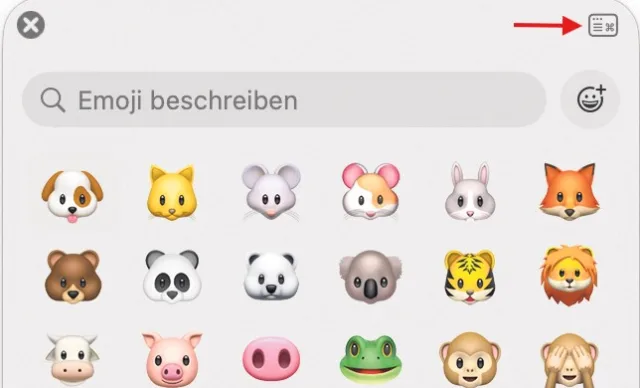
Bild 6: Die Emojis-Palette kennt noch mehr Zeichen als nur bunte Bildchen
Quelle: PCtipp.chWenn die Tastatur zickt
Einige Probleme rühren auch daher, dass sich die Tastatur nicht wie gewohnt (oder gewünscht) verhält.
Sondertasten umbiegen
Die Capslock-Taste (Feststelltaste) hat ihren ursprünglichen Zweck längst überlebt und erweist sich heute als ziemlich nutzlos – mit einer Ausnahme: Wenn die schweizerdeutsche Tastatur verwendet wird, führt die Tastenkombination Capslock+ä zu «Ä», statt zu «à», wie es bei gedrückter Shift-Taste der Fall ist.
Wenn diese Kombination jedoch unwichtig ist, weil zum Beispiel eine deutsche Tastatur verwendet wird, lässt sich die Capslock-Taste auch zweckentfremden oder komplett deaktivieren. Dasselbe gilt auch für die anderen Sondertasten – auch wenn der Sinn in diesem Fall eher fragwürdig ist, weil sie meistens einen klar definierten Zweck erfüllen. Diese Modifikationen nehmen Sie in der Systemeinstellung Tastatur vor: Klicken Sie auf die Schaltfläche Tastaturkurzbefehle und anschliessend in der linken Spalte auf den Bereich Sondertasten, Bild 7.

Bild 7: Die Feststelltaste ist nicht in Stein gemeisselt, sondern lässt sich verbiegen
Quelle: PCtipp.chFremde Tastaturen zähmen
Manchmal wird am Mac die Tastatur eines Drittanbieters nicht korrekt erkannt, auch wenn das korrekte Tastaturlayout ausgewählt ist. Zwar befinden sich die Umlaute oder das «@»-Zeichen an ihrem korrekten Platz, aber es hapert dafür an anderer Stelle, in vielen Fällen zum Beispiel bei den spitzen Klammern (< >). Das lässt sich leicht korrigieren – auch wenn der Weg zur Lösung vielleicht ein wenig unorthodox wirkt.
Öffnen Sie die Systemeinstellung Tastatur und klicken Sie ganz links unten auf die Schaltfläche Tastatur-Typ ändern. Der Tastatur-Assistent öffnet sich und startet mit einem Klick auf Fortfahren. Achtung: Er wird sie auffordern, die Taste rechts von der Shift-Taste zu drücken – doch das muss ignoriert werden. Stattdessen klimpern Sie wahllos auf der Tastatur herum, bis der Assistent aufgibt und sie dazu auffordert, den Tastatur-Typ selbst festzulegen. Wählen Sie im folgenden Dialog die Option ANSI, Bild 8. Danach sollten alle Zeichen am richtigen Ort zu finden sein.

Bild 8: Bei einer falsch erkannten Tastatur ist oft der ANSI-Standard die Lösung
Quelle: PCtipp.ch










Kommentare