Anzeige
Anzeige
Anzeige
Lesedauer 3 Min.

Swisscom Sign verwenden – so gehts

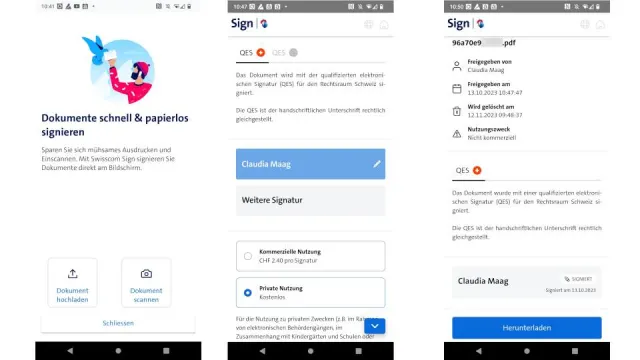
Ab sofort kann man mit der My-Swisscom-App Verträge und andere Dokumente elektronisch unterschrieben. Und zwar egal, ob Sie Swisscom-Kunde sind oder nicht. PCtipp hats ausprobiert.

So sieht Swisscom Sign aus

© (Quelle: Screenshots/PCtipp.ch)

Die Funktion heisst Swisscom Sign. Und sie steht allen zur Verfügung – ob nun bereits Swisscom-Kunde oder nicht. Die private Nutzung ist kostenlos, Sie müssen sich allerdings bei Swisscom Sign registrieren (biometrischer Pass nötig). Dokumente werden mit der qualifizierten elektronischen Signatur (QES) für den Rechtsraum Schweiz signiert.

  1. Laden Sie die kostenlose My-Swisscom-App herunter (Android, iOS). 
  2. Wischen Sie durch die Infos, bis Sie zum Willkommen-Display kommen. Swisscom-Kunden können sich natürlich oben anmelden. Wenn Sie keine Kundin sind, tippen Sie unten auf Swisscom-Sign. Da die Autorin keine Swisscom-Kundin ist, wählte sie diese Option.
  3. Jetzt müssen Sie sich bei Swisscom Sign registrieren. Sie benötigen dazu einen biometrischen Pass.
  4. Wenn Sie damit einverstanden sind, tippen Sie auf Jetzt starten.
  5. Legen Sie eine PIN fest (6-stellig).
  6. Wer möchte, kann auch per Gesichts-ID oder Fingerabdruck anmelden. Allerdings kann dies übersprungen werden. Tippen Sie dann auf Nur PIN-Code verwenden.
  7. Akzeptieren Sie die Nutzungsbestimmungen der Swisscom.
  8. Die Swisscom empfiehlt nun, einen biometrischen Ausweis zu hinterlegen. Wer keinen hat (oder den nicht verwenden möchte), tippt auf Nein.
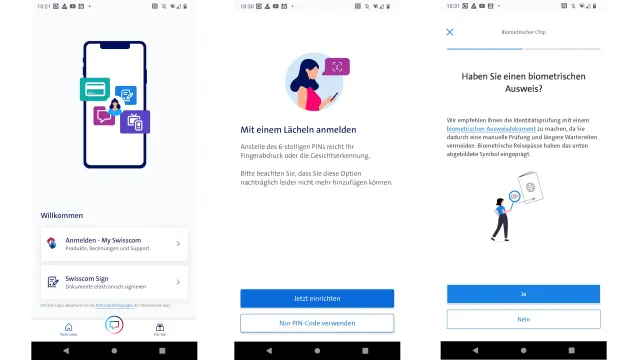
Swisscom Sign in der My Swisscom App: Einige Schritte der Registrierung

© Quelle: Screenshots/PCtipp.ch

  • Nun wählen Sie aus zwischen Pass oder Identitätskarte. Wir wählten letzteres.
  • Scannen Sie die Vorderseite der ID (Scan starten).
  • Zusätzlich müssen Sie ein Hologram scannen, indem Sie die Vorderseite hin- und herbewegen. 
  • Folgen Sie der Anleitung auf dem Handy-Bildschirm.
  • Nachdem das Ausweisdokument erfolgreich geprüft wurde, will Swisscom noch ein Selbstportrait (Selfie).
  • Die Daten werden manuell von Swisscom-Mitarbeitenden geprüft. Das dauert laut Display circa 15 Minuten.
  • Bereits nach wenigen Minuten erschien auf dem Bildschirm die Frage nach der PIN.
  • Jetzt (endlich) sind Sie bei Swisscom Sign angemeldet und können loslegen.
  • Sie können nun entweder ein Dokument hochladen oder ein Dokument scannen.
  • Die Autorin hat ein Dokument, das es zu signieren gilt, gescannt. Dokumente werden mit der qualifizierten elektronischen Signatur (QES) für den Rechtsraum Schweiz signiert. Alternativ können Sie auf die QES-EU-Version tippen.
  • Unter Meine Signatur tippen Sie Vor- und Nachnamen ein. Optional kann man seine Mobilnummer hinterlegen (SMS-Zugriffschutz). Tippen Sie auf Speichern.
  • Achten Sie drauf, dass Sie von der standardmässig ausgewählten kommerziellen Nutzung (Fr. 2.40 pro /Sign.) auf Private Nutzung (kostenlos) wechseln!
  • Tippen Sie auf Signieren. Bestätigen Sie erneut mit Jetzt signieren. Erneut wird nach dem PIN-Code gefragt …
  • Das signierte Dokument ist nun freigegeben. Sie können es anschliessend herunterladen. Laut App wird es knapp einen Monat später gelöscht.
  • PCtipp meint

    Positiv ist, dass man nicht Swisscom-Kunde/-Kundin sein muss, ebenso, dass dies für den privaten Gebrauch gratis ist. Aber dass nach dem biometrischen Pass gefragt wurde, hinterliess einen fahlen Beigeschmack. Doch dies ist nicht zwingend. Wer glaubt, man wischt dann seine Unterschrift auf das Display, den muss ich enttäuschen. Man tippt nur seinen Vor- und Nachnamen ein und kann keine gescannten Unterschriften hochladen. Klar, man muss sich nur einmal registrieren, ID scannen und eine Signatur erfassen. Aber das Ganze dauert doch ziemlich lange. Immerhin führt die App sehr gut Schritt für Schritt durch das Prozedere. Ausserdem ist es eine Alternative, wenn Sie die SwissID und dessen Signaturservice, nicht nutzen möchten.


    Kommentare

    Swisscom Schweiz
    Anzeige
    Anzeige

    Neueste Beiträge

    Videos zum Test vom Mähroboter Mova LiDAX Ultra 1000
    Der PCtipp hat den Mähroboter Mova LiDAX Ultra 1000 einem ausführlichen Test unterzogen. Hier noch zwei Videos dazu.
    2 Minuten
    11. Jun 2026
    Prüfung des Einsatzes von Linked Data Services
    Linked Data Service (LINDAS) ist eine IT-Dienstleistung des Bundesarchivs (BAR). Mit LINDAS können Bund, Kantone und Gemeinden frei verfügbare, sogenannte offene Verwaltungsdaten (Open Government Data – OGD) vernetzen und publizieren.
    2 Minuten
    11. Jun 2026
    Digitalstudie: Junge Nutzer wollen weniger online sein
    Die Deutschen verbringen weiterhin mehr als 67 Stunden pro Woche im Internet. Vor allem bei den unter 40-Jährigen zeichnet sich jedoch ein gegenläufiger Trend ab: Viele wollen ihre Online-Zeit bewusst reduzieren, insbesondere bei Social Media und Messenger-Diensten.
    3 Minuten
    11. Jun 2026

    Das könnte Sie auch interessieren

    Tipps & Tricks
    Schweizer Handy-Nummer: So finden Sie sie heraus
    Wenn man einen Kollegen oder einen Firmenkontakt sucht und nicht an seine Handy-Nummer herankommt, hilft manchmal ein einfacher Google-Suchtrick.
    3 Minuten
    29. Jan 2019
    Outlook-Tipps
    Das neue Outlook
    Microsoft hat seine beliebte E-Mail- und Organisations-Software Outlook komplett überarbeitet. Wir zeigen Ihnen Schritt für Schritt, wie Sie die neue Version einrichten, bedienen und optimal auf Ihre Bedürfnisse anpassen.
    9 Minuten
    10. Apr 2024
    PDF-Tipps
    Kostenlose PDF-Tools im Überblick
    Das Portable Document Format, kurz PDF, eignet sich ideal zur Weitergabe und Archivierung von Dokumenten. Einmal erstellte PDFs nachträglich zu bearbeiten, ist allerdings nicht ganz so einfach. Diese kostenlosen PDF-Tools lösen das Problem.
    8 Minuten
    27. Mai 2026
    Anzeige
    Anzeige
    Anzeige
    Anzeige
    Anzeige
    Anzeige

    Kommentare