

Tipps & Tricks
Standardschrift in LibreOffice Calc ändern
Problem: Im LibreOffice Writer kann man die Grundschriftart recht einfach ändern: Optionen/LibreOffice Writer/Grundschriftarten – und danach nach Herzenslust die Schriften festlegen. Was in der LibreOffice-Textverarbeitung so schnell klappt, funktioniert leider in der zugehörigen Tabellenkalkulation Calc nicht so simpel.
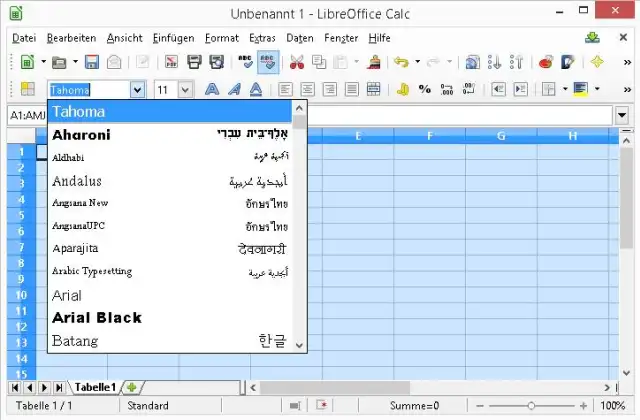
Lösung: Hier müssen Sie zu einer Vorlage greifen. Aber auch das ist keine Hexerei. Öffnen Sie ein neues, leeres Calc-Dokument und markieren Sie alle Zellen mit Ctrl+A. Wählen Sie oben die gewünschte Schriftart und -grösse aus.
LibreOffice Calc: Allen Zellen die gewünschte Schrift verpassen
Quelle: PCtipp.chGehen Sie nun zu Datei/Dokumentvorlage/Als Vorlage speichern.
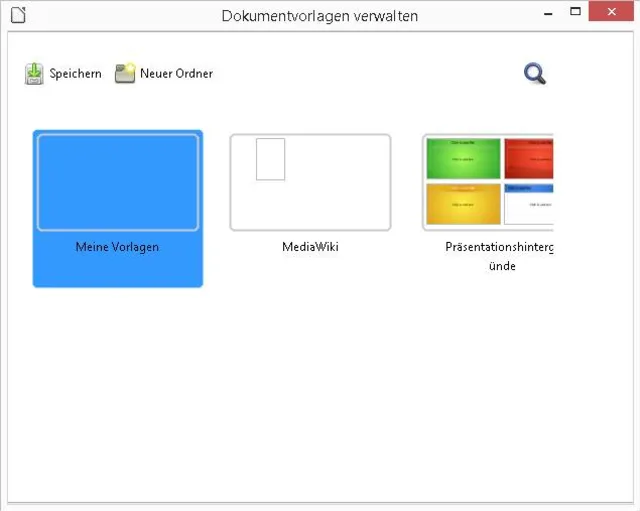
Calc-Vorlage speichern
Quelle: PCtipp.chÖffnen Sie «Meine Vorlagen». Wenn Sie noch keine anderen Vorlagen erzeugt haben, herrscht hier noch gähnende Leere. Klicken Sie oben auf Speichern und geben Sie der Vorlage einen passenden Namen, z.B. «GabyCalcStandard». Jetzt erscheint die Vorlage.
Klicken Sie Ihre neue Vorlage einmal an, dann aktivieren sich neue Befehle. Nun gehts zu Als Standard setzen. Schliessen Sie das Fenster per Klick aufs X in der oberen rechten Ecke.

Vorlage als Standard setzen
Quelle: PCtipp.chSchliessen Sie Calc. Sie können hier bei der Rückfrage getrost Schliessen, ohne zu speichern wählen. Starten Sie Calc wieder, dann ist die Standardschrift gesetzt.
Falls Sie die Vorlagen einmal per Windows Explorer suchen, dann sollten Sie sie etwa hier finden:
C:\Users [oder: Benutzer]\[IhrName]\AppData\Roaming\LibreOffice\4\user\template\
In älteren Calc-Versionen hilft stattdessen dieser Weg: Öffnen Sie Calc, markieren Sie alle Zellen per Ctrl+A. Definieren Sie in der Menüleiste die gewünschte Schriftart/-grösse. Nun gehts hier zu Datei/Speichern unter/Dateityp: ODF Tabellendokumentvorlage (.ots). Geben Sie einen passenden Dateinamen (z.B. Calc-Standard.ots) und wählen Sie als Speicherort den vorhin erwähnten Vorlagenordner. Nun gehts via Datei/Dokumentvorlage zu Verwalten, dann folgt ein Doppelklick auf «Meine Vorlagen», ein Klick auf die vorhin gespeicherte Vorlage und oben wieder der Punkt Als Standard setzen. Fertig! (PCtipp-Forum)










Kommentare