

Apple-Ecke
Spielerisch am Mac: iPhone- und iPad-Games
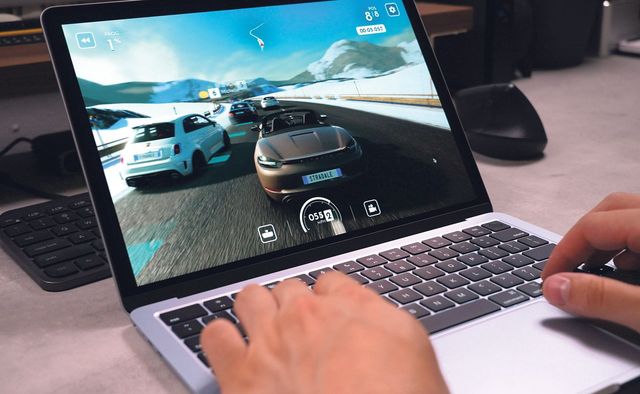
Games gehörten noch nie zu den Kernkompetenzen des Macs, doch die Situation hat sich gebessert. Da sich die Prozessoren in den Mobilgeräten und in den Macs dieselbe Architektur teilen, sind grundsätzlich auch iPad-Spiele auf einem MacBook oder einem anderen Apple-Rechner spielbar. Es gilt nur noch, die Feinheiten für ein optimales Spielgefühl auszuloten.
Grundsätzlich ist jede iOS- oder iPadOS-App auf Macs mit M-SoC (System on a Chip) kompatibel – also auf allen Macs mit M1 oder neuer. Es bleibt jedoch dem Hersteller überlassen, ob er diese Doppelnutzung zulässt. So wäre das allseits beliebte Candy Crush auch auf dem Mac lauffähig; doch weil das vom Hersteller nicht gewünscht ist, wird das Spiel gar nicht erst zum Download angeboten.
Kompatible Spiele finden
Mobile-Games werden auch am Mac im App Store geladen. Doch leider ist es nicht möglich, die Auswahl bequem durchzublättern. Stattdessen muss ein Spiel am iPhone entdeckt und anschliessend im App Store am Mac gesucht werden. Dazu wird das Suchfeld ganz links oben bemüht, Bild 1 A. Ein Klick auf iPhone- & iPad-Apps B reduziert die Auswahl auf die kompatiblen Mobile-Games. Sämtliche Spielregeln des App Stores, wie zum Beispiel In-App-Käufe oder Abos, behalten am Mac weiterhin ihre Gültigkeit.
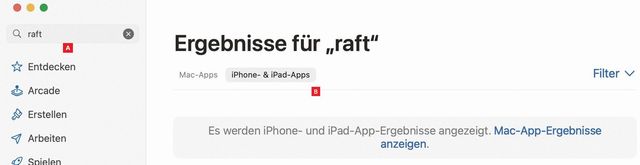
Bild 1: Viele Mobile-Games für iPhone und iPad gibt es auch im App Store für Macs
PCtippTouch-Alternativen
Nahezu alle Spiele für iPhone und iPad sind auf die Bedienung mit dem Finger ausgelegt. Sinngemäss entspricht also ein Tippen auf das Display einem Mausklick – oder einem Tippen auf das Trackpad. Das reicht in vielen Fällen für ein befriedigendes Erlebnis, aber es geht noch besser. Denn mit den «Touch-Alternativen» baut Apple eine Brücke zur der Steuerung mit Maus und Tastatur.
Genau wie in einer Mac-Anwendung rufen Sie mit Befehl+, (Komma) die Einstellungen auf. Hier werden die Touch-Alternativen aufgelistet – und die Anleitung dazu gibt es obendrauf, Bild 2 A. Im Bereich Spielesteuerung wird angezeigt, welche Knöpfe für eine Aktion auf dem Controller gedrückt werden B.
So ist es möglich, sich in alle vier Richtungen zu bewegen, indem die Tasten ASDW verwendet werden – die klassische Belegung am Gamer-PC. Damit lassen sich zum Teil actionlastige Spiele mindestens genauso präzise steuern, wie über die Touch-Steuerung auf dem Display, weil keine Finger im Weg sind.
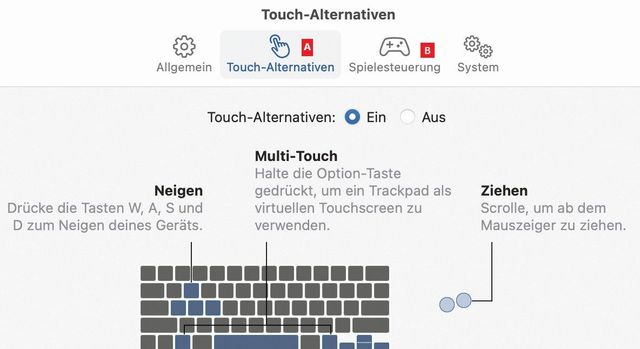
Bild 2: In den Einstellungen offenbart sich die Tastatursteuerung
PCtippController-Unterstützung
Einige Spiele unterstützen die Verwendung von klassischen Controllern, wie sie am PC oder an Spielkonsolen zum Einsatz kommen. Damit ist wohl das beste Spielerlebnis möglich. Wird der Mac auch noch über HDMI mit dem Fernseher verbunden, ist die neue Wohnzimmerkonsole schon fast komplett. Ob ein Spiel einen Controller unterstützt, wird im App Store im Bereich Unterstützt durch ein Controller-Symbol signalisiert, Bild 3.
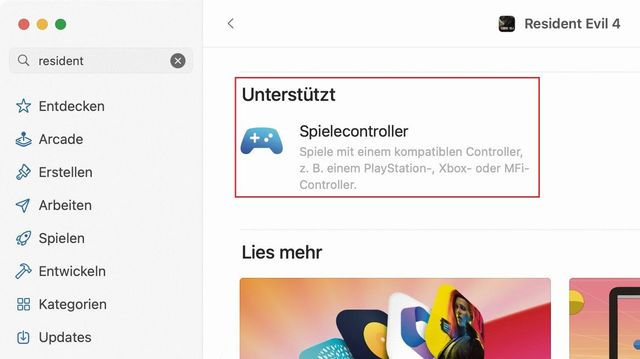
Bild 3: Dieses Symbol steht für die explizite Controller-Unterstützung
PCtippEin Controller wird in den Kopplungsmodus versetzt und danach über Bluetooth mit dem Mac verbunden.
Xbox-Controller: Die Taste fürs «Pairing» (Kopplung) befindet sich hinten, direkt neben dem USB-C-Anschluss. Halten Sie die Taste etwa drei Sekunden lang gedrückt, bis das Xbox-Logo schnell blinkt.
Switch-Controller: Die Pairing-Taste befindet sich ebenfalls hinten an der Stirnseite, gleich neben dem USB-C-Anschluss. Und auch hier wird sie einige Sekunden lang gedrückt, bis die vier LEDs an der Vorderseite in einer Reihe tanzen.
Playstation-Controller. Die PS-Taste und die Teilen-Taste werden für mindestens drei Sekunden gleichzeitig gedrückt, bis die LED flackert. Die Teilen-Taste ist die kleine Taste links vom Touchfeld.
Tipp: Nachdem ein Controller dem Mac zugewiesen wurde, muss er für die erneute Verwendung an der Konsole neu gekoppelt werden. Deshalb lohnt sich eventuell die Anschaffung eines eigenen Controllers.
Controller verbinden
Öffnen Sie am Mac die Systemeinstellung Bluetooth, Bild 4 A. Versetzen Sie den Controller wie beschrieben in den Pairing-Modus. Nach wenigen Sekunden wird er in der Systemeinstellung angezeigt. Klicken Sie auf die Schaltfläche Verbinden B.
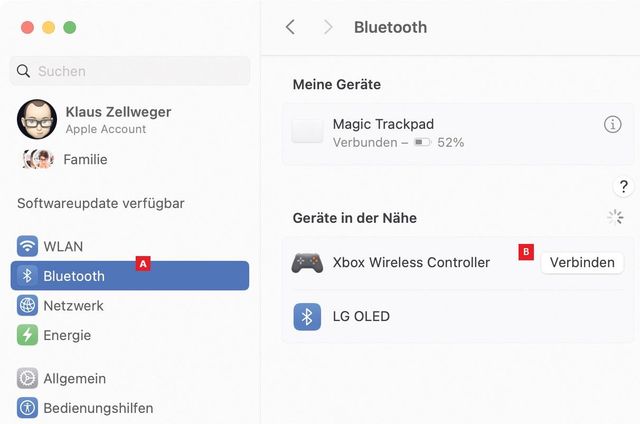
Bild 4: Alle Controller werden über Bluetooth eingebunden
PCtippController anpassen
Die Verbindung allein bedeutet nicht, dass der Controller wunschgemäss reagiert. Oft stellt sich das Muskelgedächtnis quer, weil es die Taste A wie bei einem Nintendo-Controller rechts vermutet; doch auf dem Xbox-Controller befindet sie sich unten. Klicken Sie in der Systemeinstellung neben dem Controller auf das kleine i und danach auf die Schaltfläche Spielecontroller-Einstellungen. Legen Sie unter Profil mit dem Pluszeichen ein neues Profil an und belegen Sie beliebige Tasten so, dass sie den Gewohnheiten entsprechen, Bild 5.
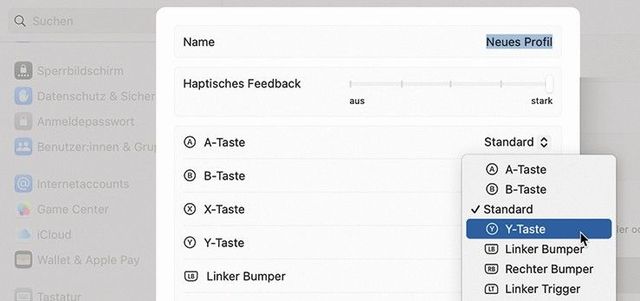
Bild 5: Tasten und Sticks lassen sich beliebig zurechtbiegen
PCtippDie verflixte Y-Achse
In unzähligen Spielen wird der linke Stick verwendet, um sich umzusehen – also auch für den Blick nach oben oder unten (gemeinhin bekannt als die «Y-Achse»). Und an diesem Punkt scheiden sich die Geister: Einige Spieler bevorzugen es, den Stick für den Blick nach oben aufwärts zu drücken. Oder eben abwärts. Eine falsche Blickrichtung kann dabei dermassen gegen den Strich gehen, dass das Game fast unspielbar wird.
Dabei lässt sich die Y-Achse ganz einfach invertieren. Öffnen Sie erneut das Profil des Controllers. Neben Linker Stick (oder Rechter Stick, je nach Vorliebe) klicken Sie jedoch nicht auf das Einblendmenü, sondern auf das i. Hier lässt sich nun die Option Vertikal invertieren einschalten, Bild 6, damit sich die Steuerung wieder richtig anfühlt.
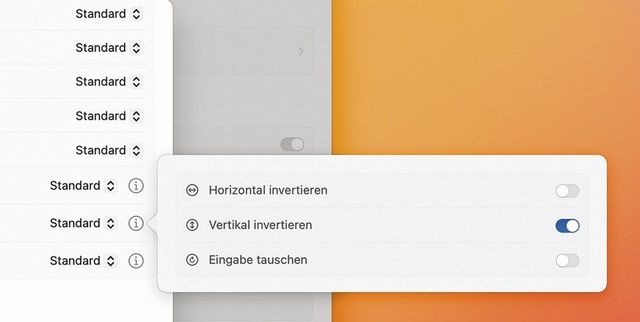
Bild 6: Knackpunkt Y-Achse: Die Invertierung dauert nur einen Klick
PCtipp










Kommentare